
五一假期旅游照片如何利用AI消除旅游照片中多余游客?这份实用请收好!
五一假期旅游照片如何利用AI消除旅游照片中多余游客?这份实用请收好!曾经,让照片"干净"是一门需要长期学习的技术活,PS修图是专业摄影师的专利。而现在,AI技术让这一切变得触手可及——不需要复杂的操作,不需要昂贵的软件,一个按键,几秒钟,那些不请自来的游客就能神奇消失。 下次旅行归来,面对那些"美中不足"的游客照,别急着叹气。打开这篇文章提到的任意一个工具,试着用AI魔法"清除"它们吧。说不定你会发现,原来那些被"毁掉"的照片,其实都能变成值得珍藏的回忆。 前言:每一张完美照片的"天敌" 想象一下:你终于站在故宫前,调整好角度,等待人群散去,按下快门——结果回看照片,画面左下角一个大叔正对着镜头比耶。好不容易去趟故宫,想拍一张"朕的江山",结果背景里全是举着手机的自拍游客。这些"不请自来"的入镜者,总是精准地出现在你最想保留的瞬间里。 别慌!2026年的AI技术已经让这件事变得前所未有的简单。只需动动手指,几秒钟就能让那些乱入的游客"人间蒸发",而且几乎看不出痕迹。今天这篇文章,就来手把手教你在不同场景下选择最合适的工具,轻松消除照片里的"路人甲"。 免费工具:零成本搞定游客消除 作为国民级修图App,美图秀秀的「AI消除」功能相当成熟: 操作步骤: 打开美图秀秀 → 选择「图片美化」 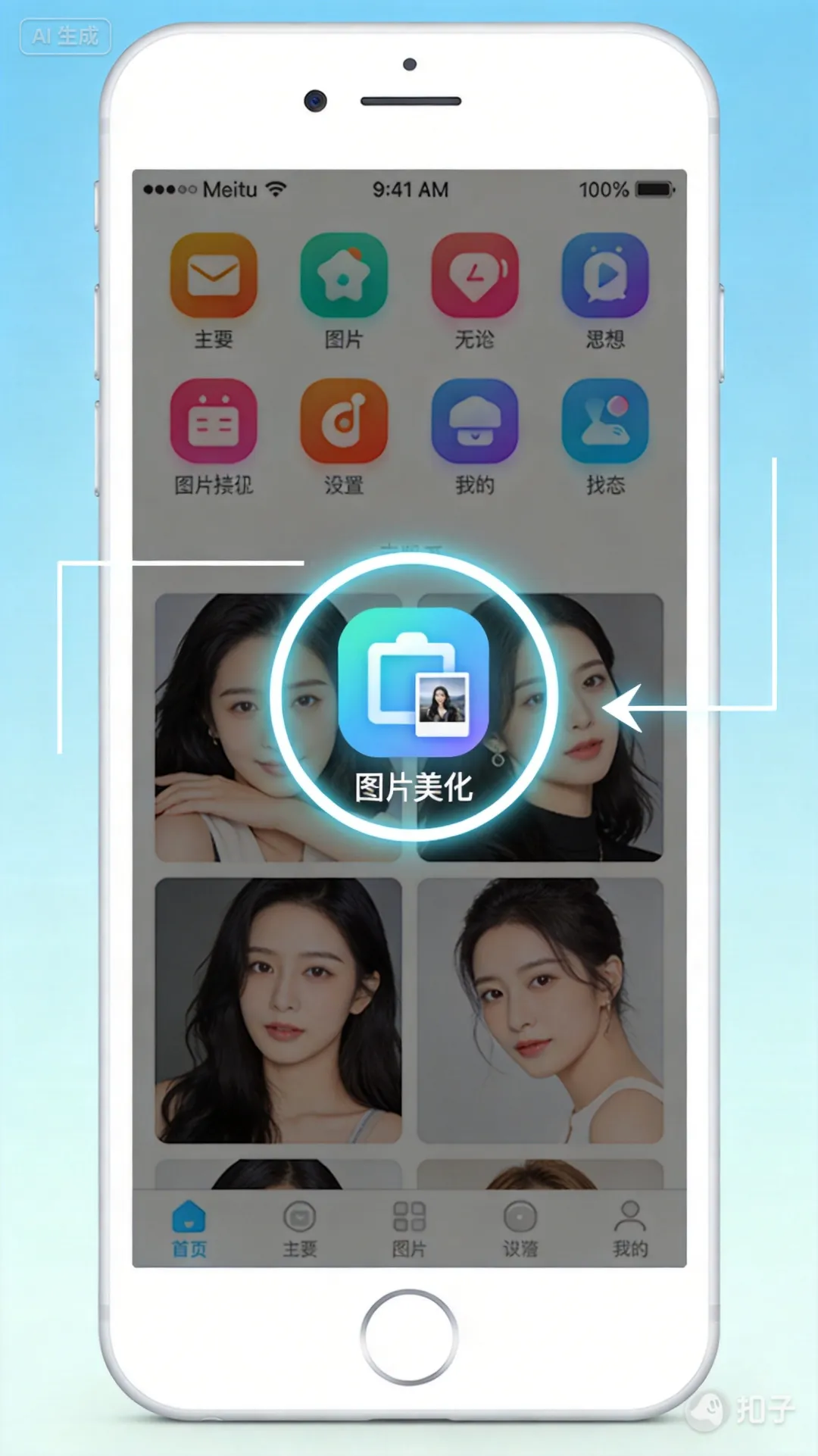
导入照片 → 点击底部「消除笔」 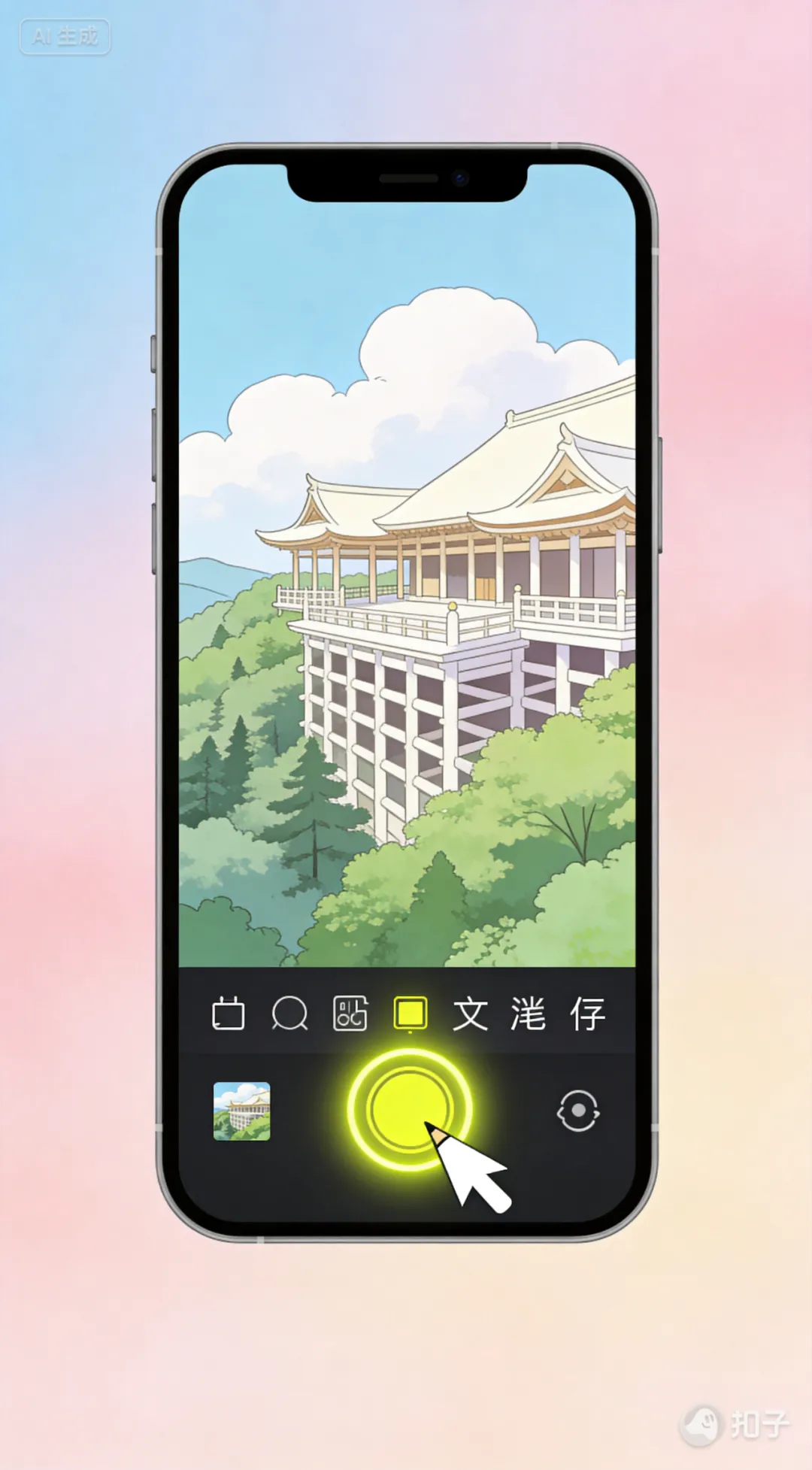
选择「AI移除」模式 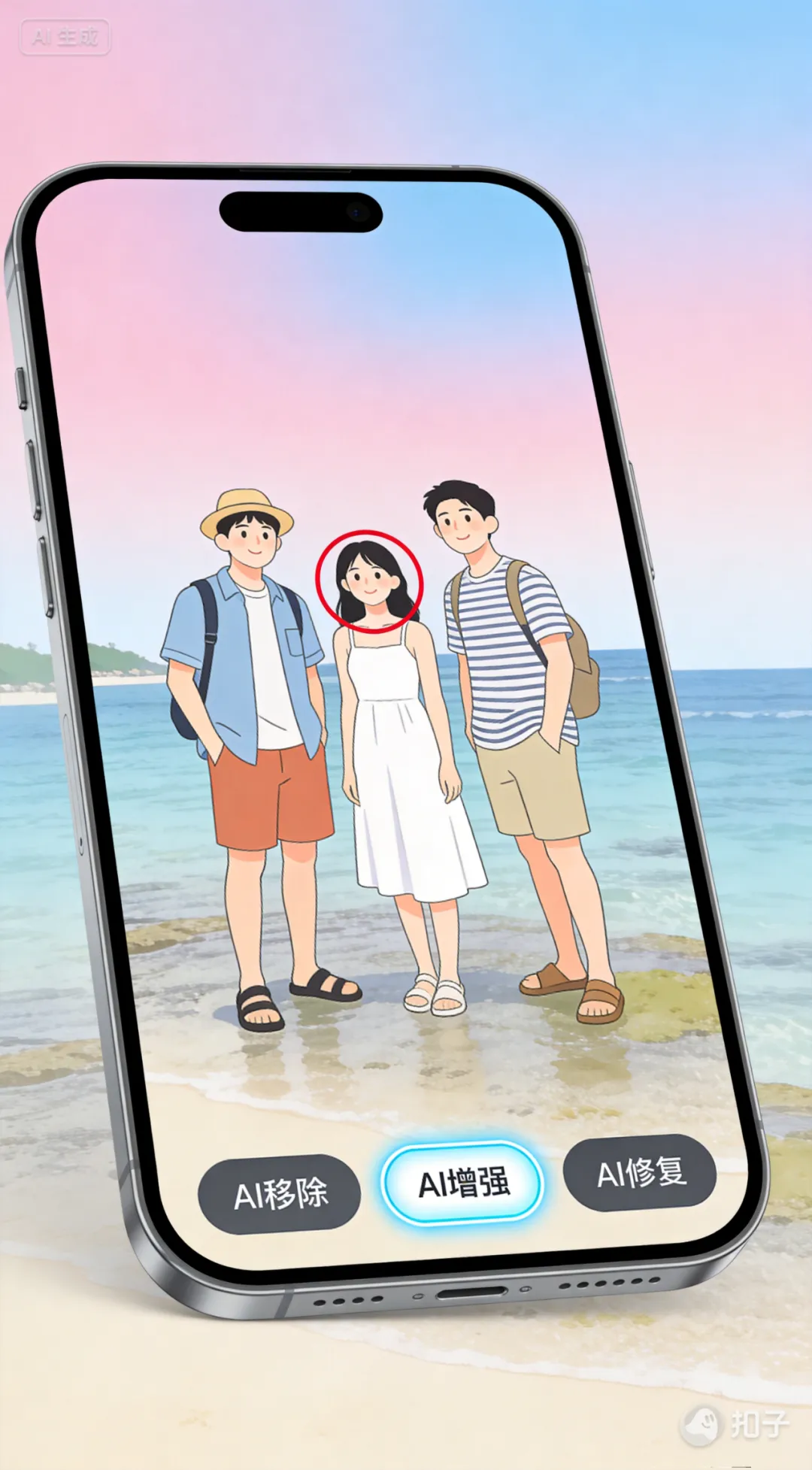
用涂抹或圈选方式标记路人 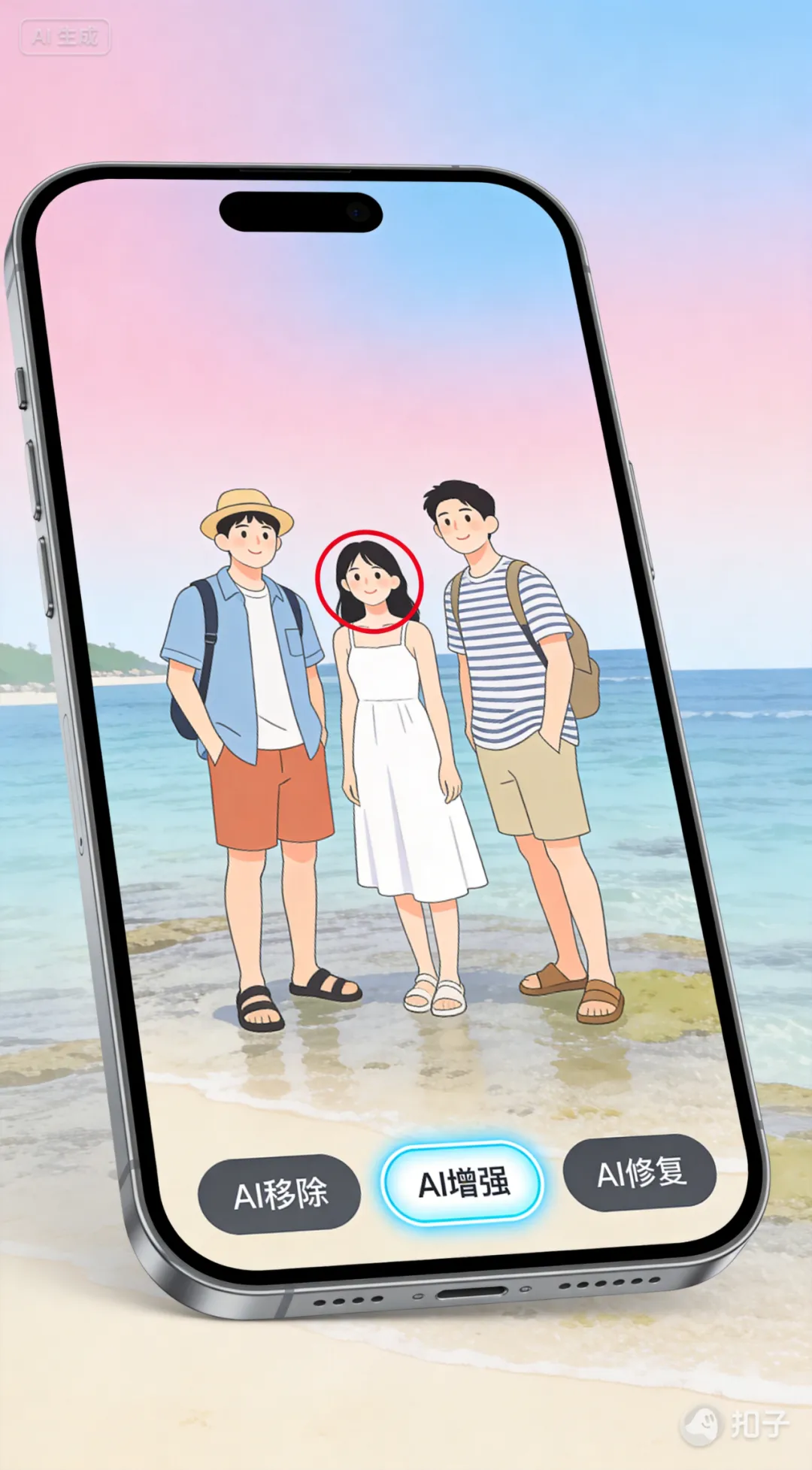
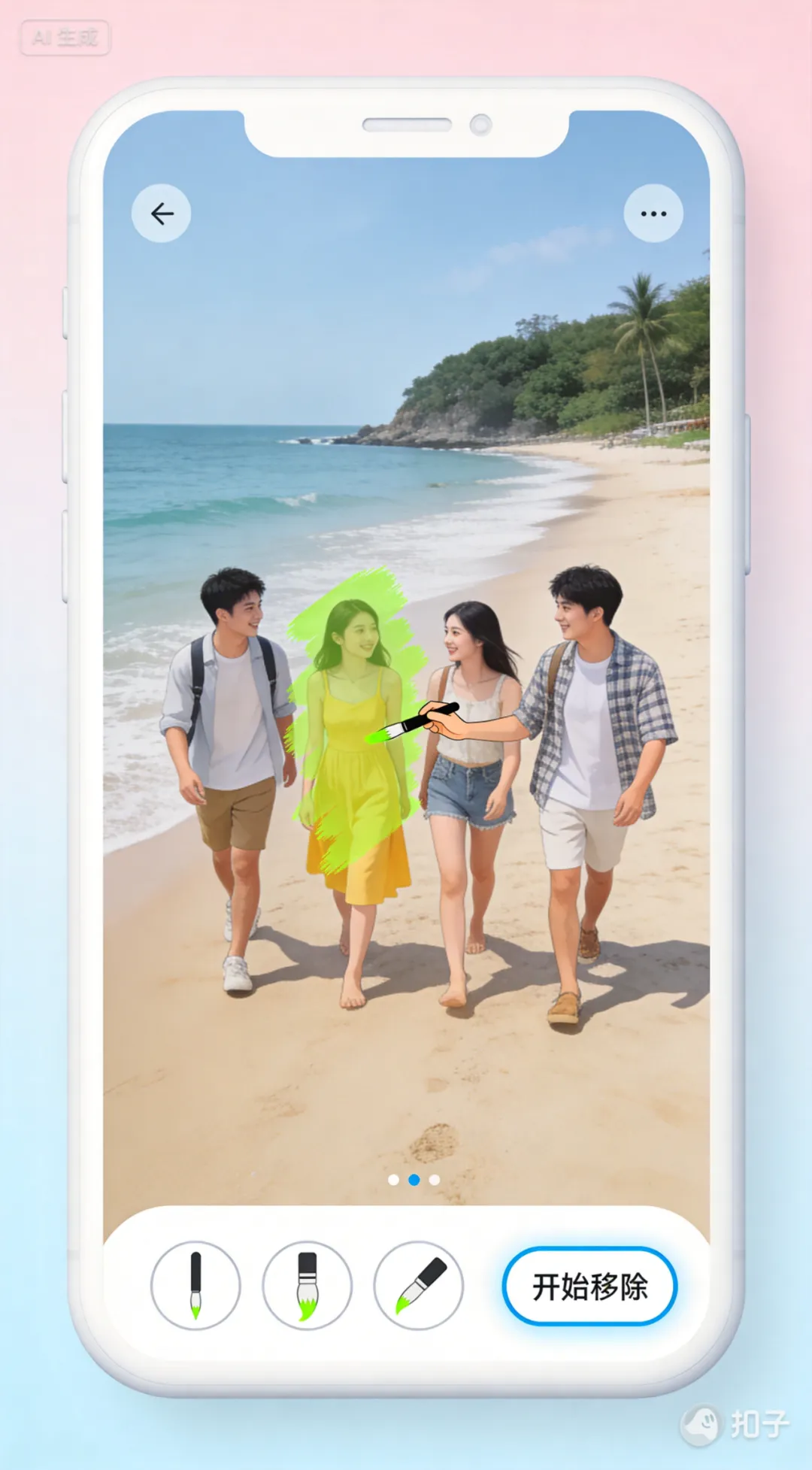
点击「开始移除」,等待2-3秒 效果满意后点击「√」确认,保存图片 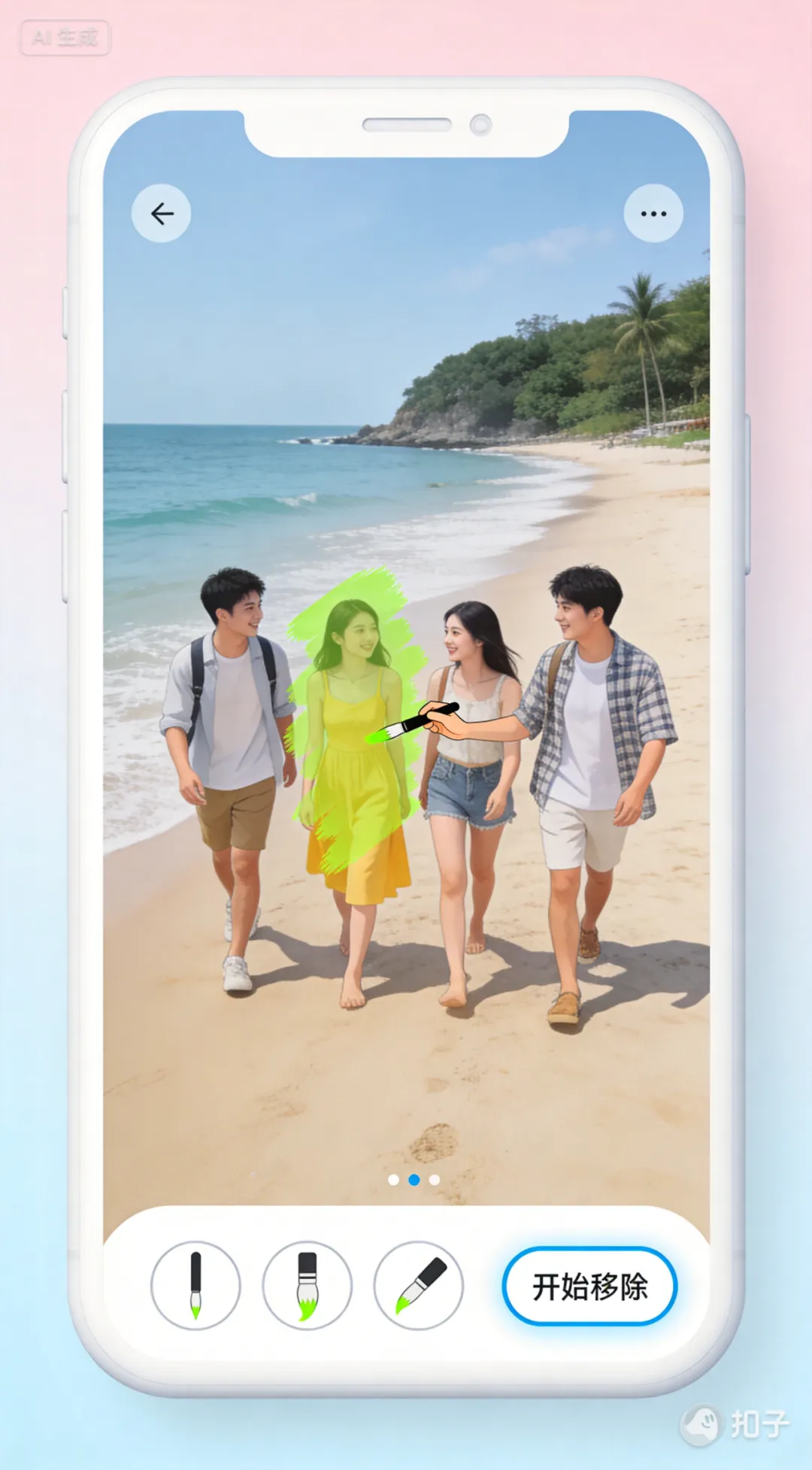
三种选择模式: 涂抹:适合不规则形状的游客,像画画一样涂抹 圈选:适合人形清晰的目标,AI自动识别人体轮廓 自动消除:智能识别「路人」类别,一键全消除 优点: 功能丰富,操作简单,AI识别准确 缺点: 部分高级功能需要会员 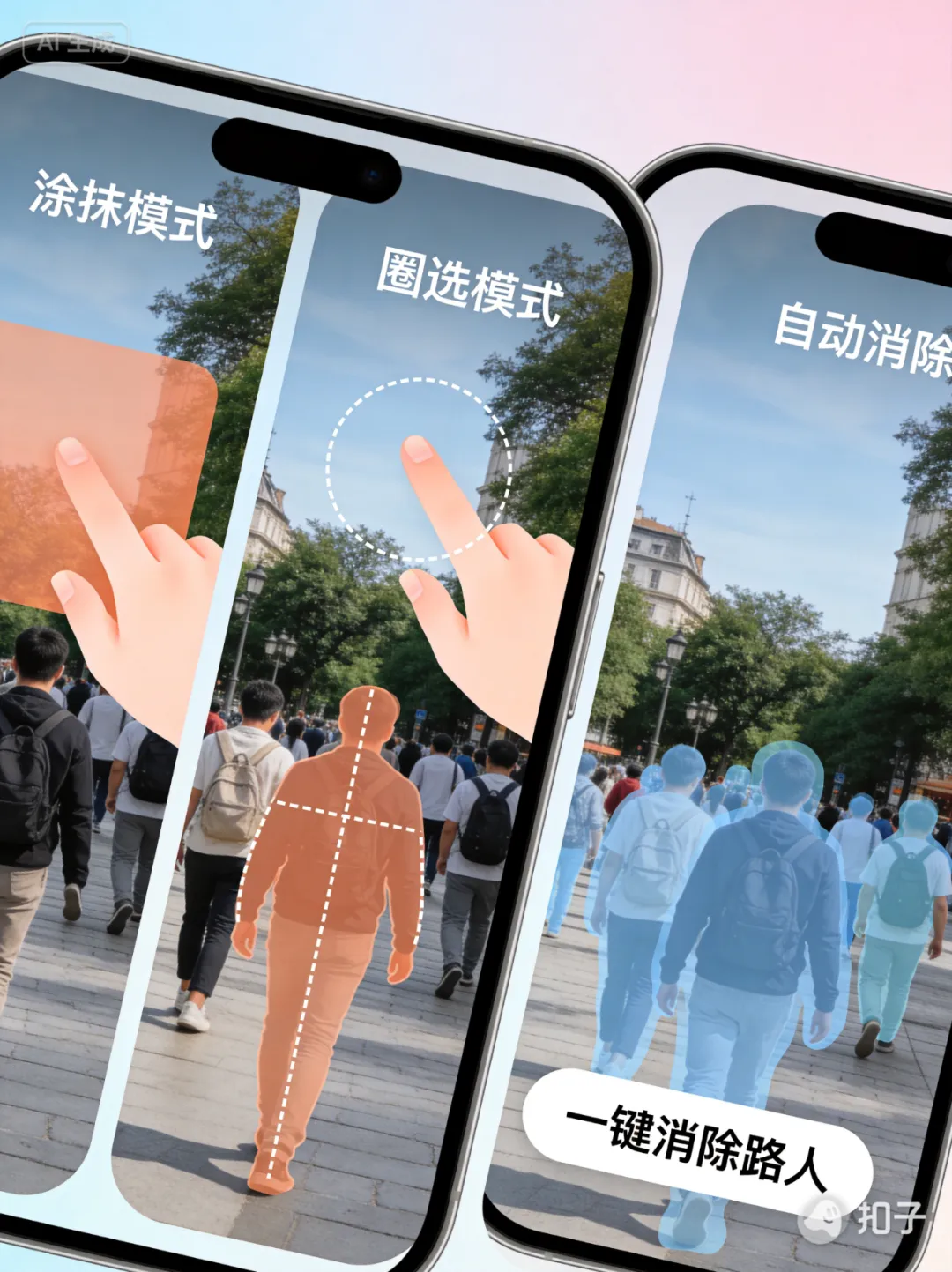
最终效果: 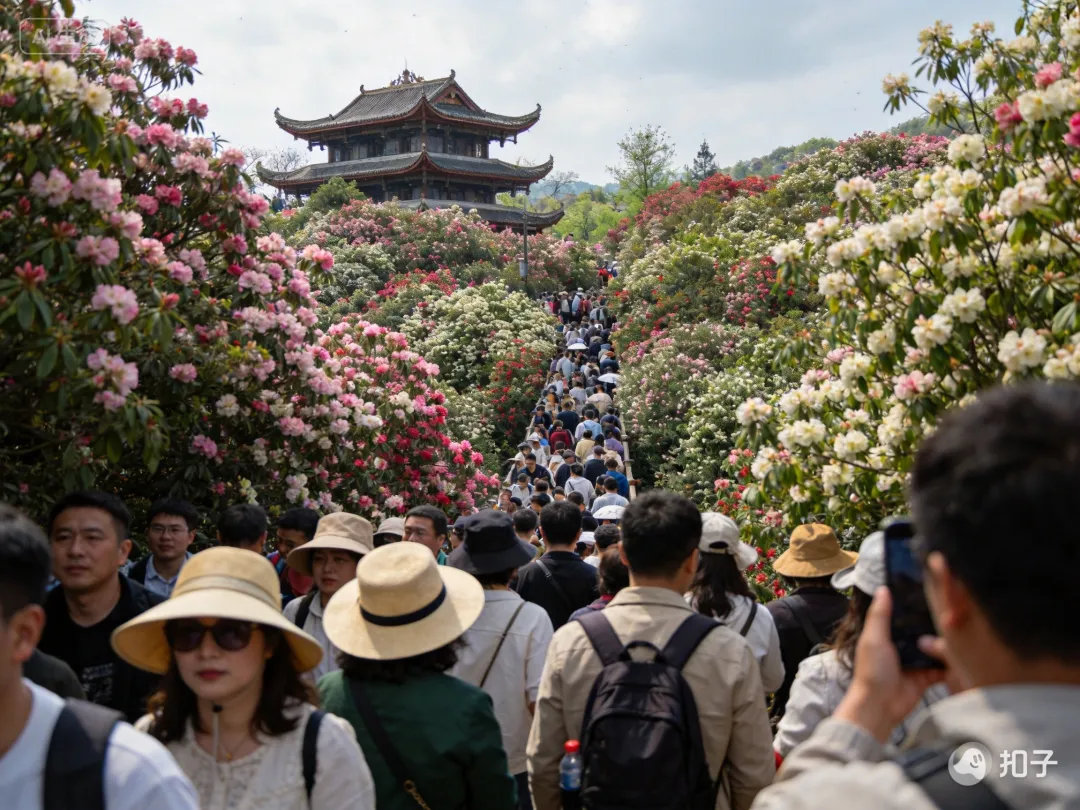
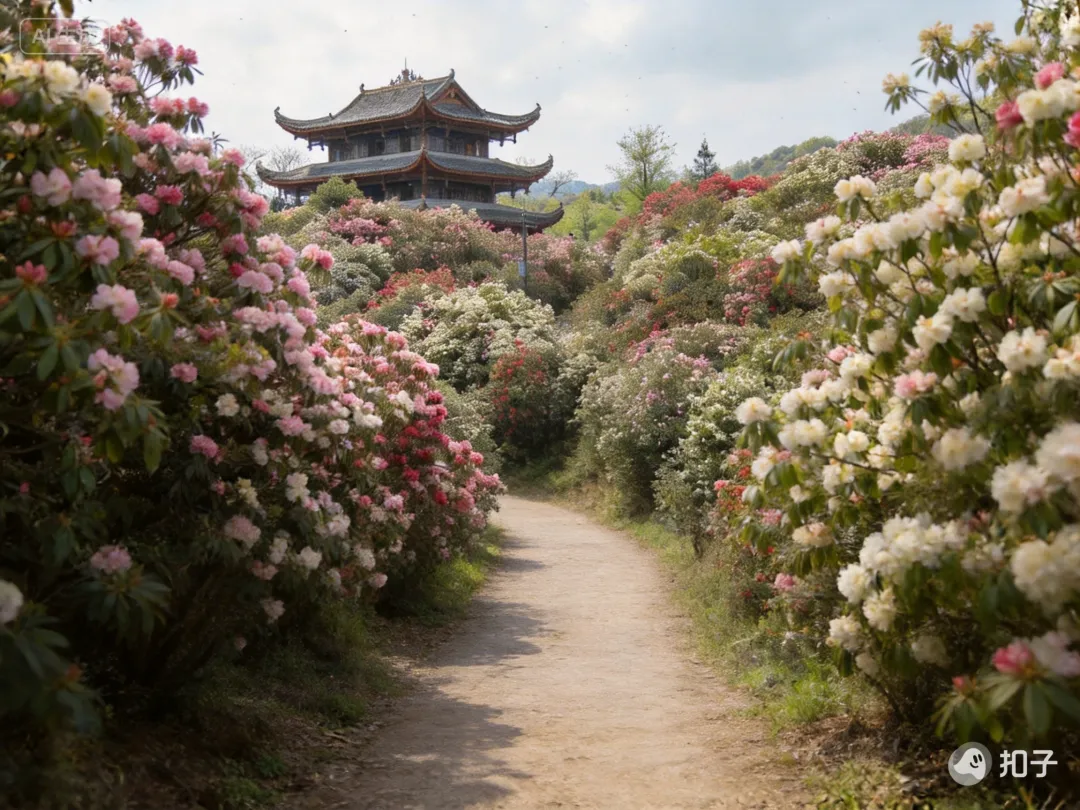
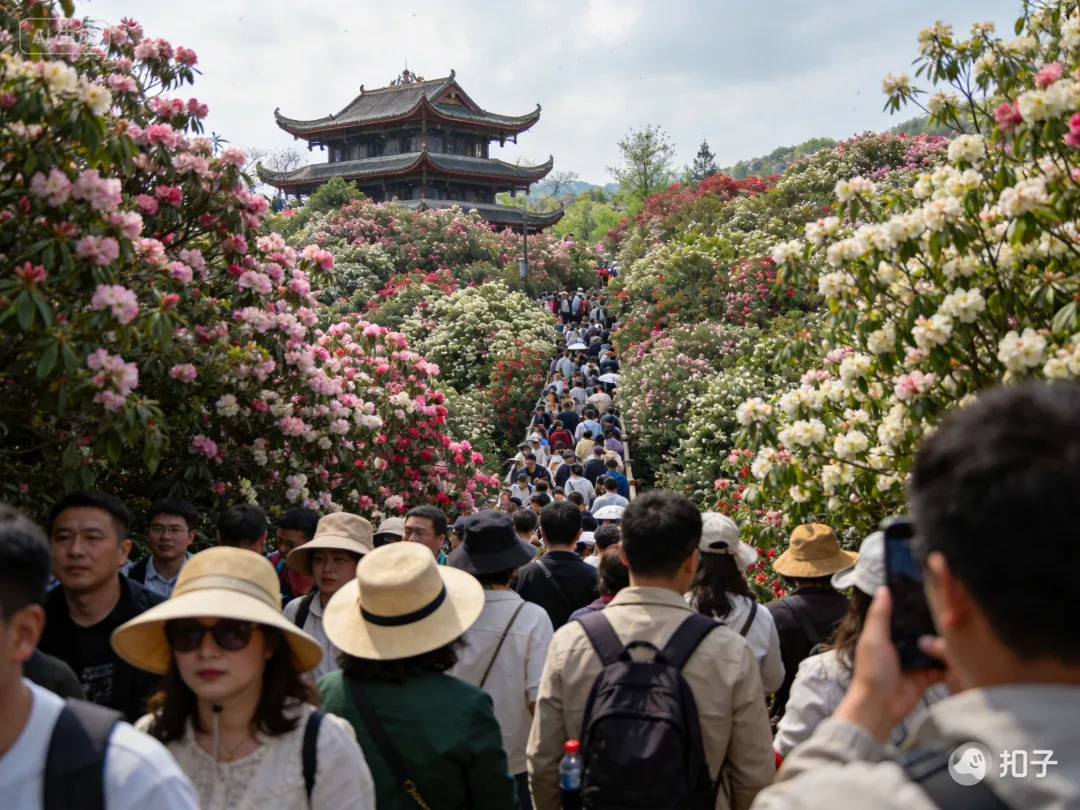
出门旅游打卡,总被背景里的陌生游客抢镜?不用复杂修图软件,AI豆包几步就能无痕“清场”,零基础也能轻松上手,下面分手机端(新手快修)和电脑端(精细修图),配详细操作图对照。 步骤1:打开豆包,上传照片 打开豆包APP,点底部左侧+号 → 选相册 → 选中要修的旅游照;上传后点豆包P图进入修图页。 步骤2:找到“消除”工具 在P图界面底部工具栏,向左滑动,找到橡皮擦样式的消除工具并点击。 步骤3:精准涂抹多余游客 步骤4:一键消除,自动补全 涂抹完点消除所选区域,AI会自动识别背景光影,几秒内无痕移除游客,背景衔接自然。 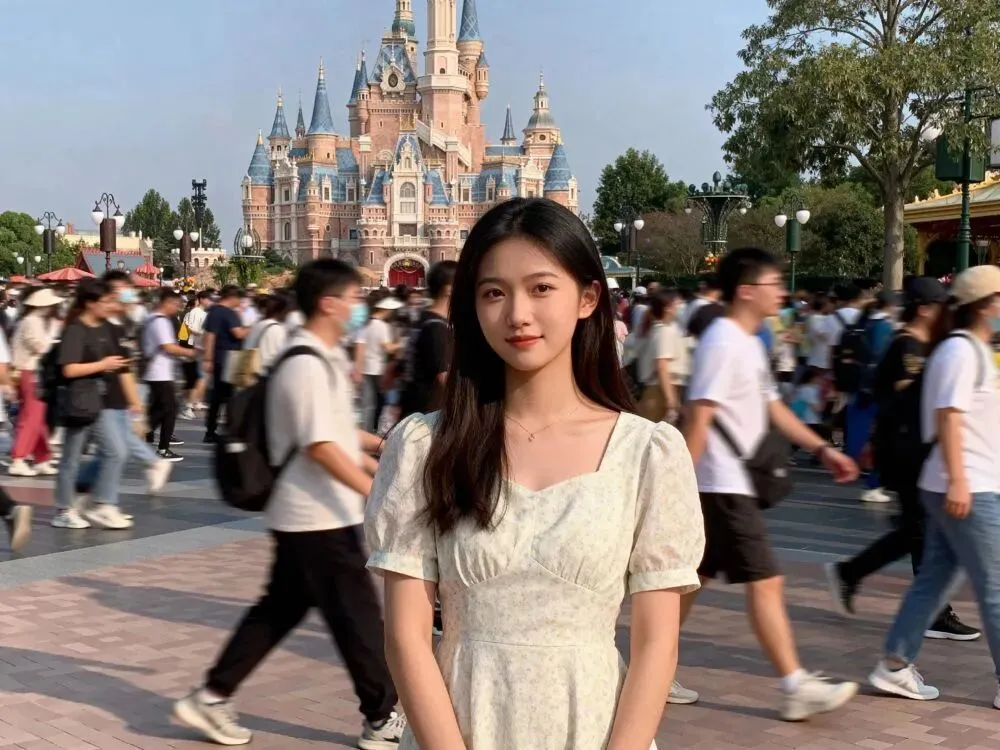

步骤5:保存高清照片 预览效果无误后,点右上角保存按钮,修好的照片直接存到手机相册。 步骤1:进入AI创作,选对模型 打开豆包电脑端,登录后点左侧AI创作,右侧模型切换为seedream4.0(效果更自然)。 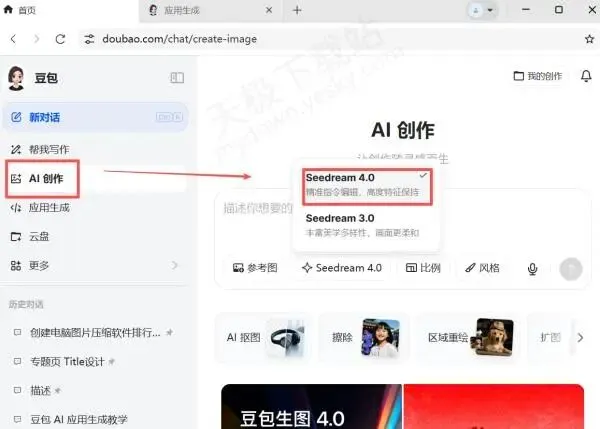
步骤2:上传旅游照片 点对话框里的参考图按钮,上传需要处理的高清旅游照,等待加载完成。 
步骤3:输入精准消除指令 在输入框写清楚需求,比如: “移除照片里所有多余游客,保留中间人物和原有风景,修复背景,保持画质清晰自然”,点击发送。 步骤4:生成并保存图片 等待AI处理完成,预览无痕效果后,点图片右上角保存按钮,下载高清图到电脑。 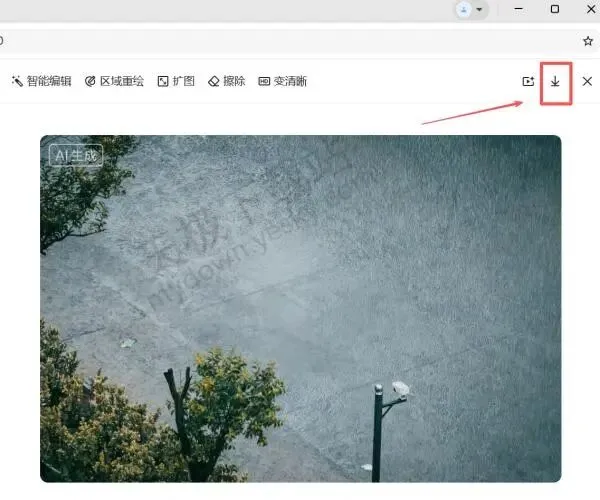
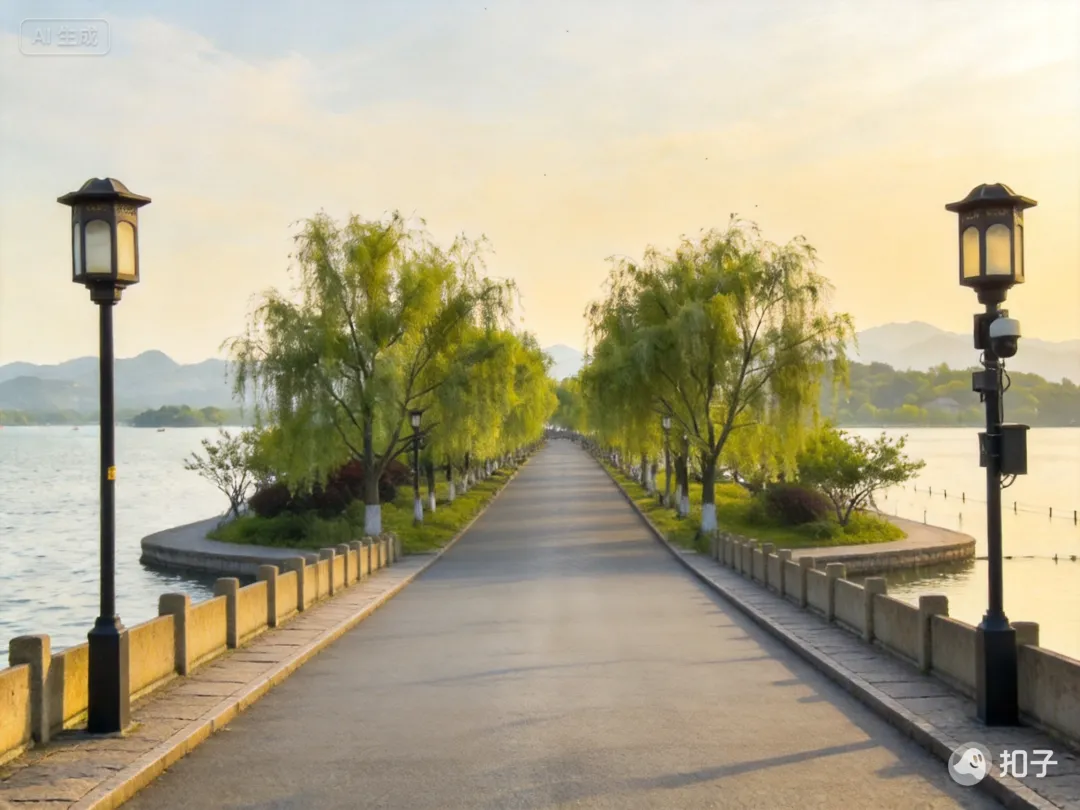
以后旅游照再不用怕路人乱入,AI豆包手机、电脑都能操作,几步就能把“废片”变成干净大片,轻松定格旅途美景~ 效果图: 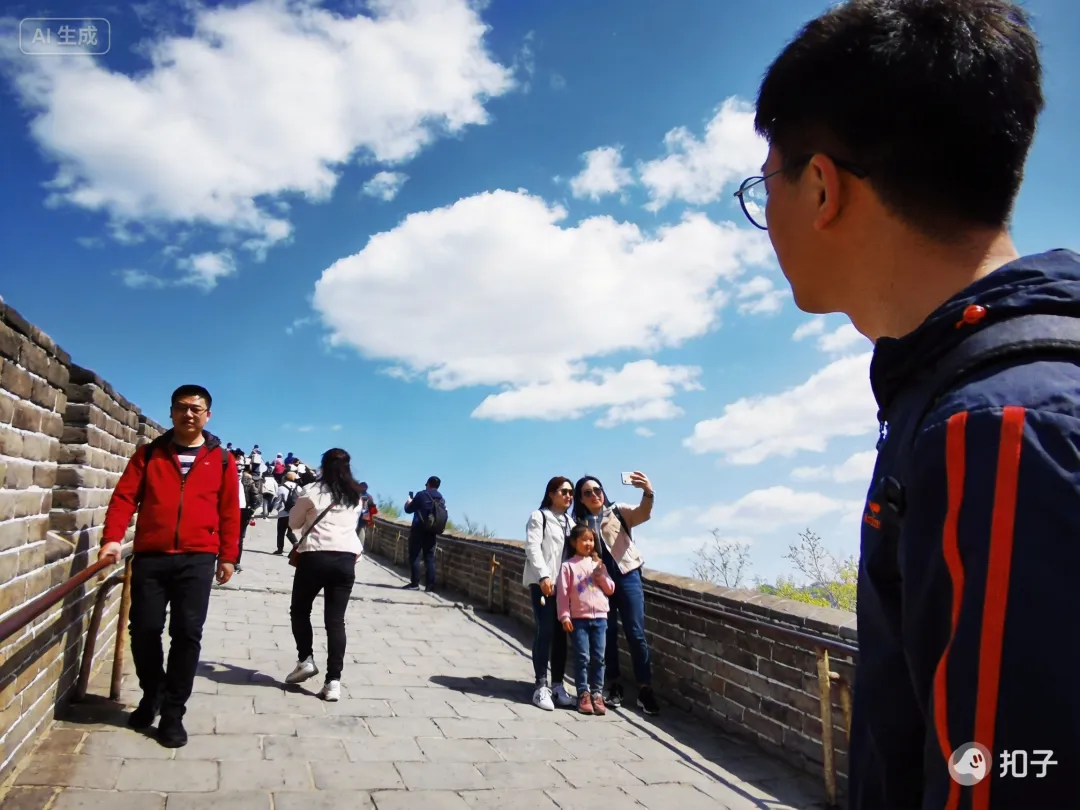
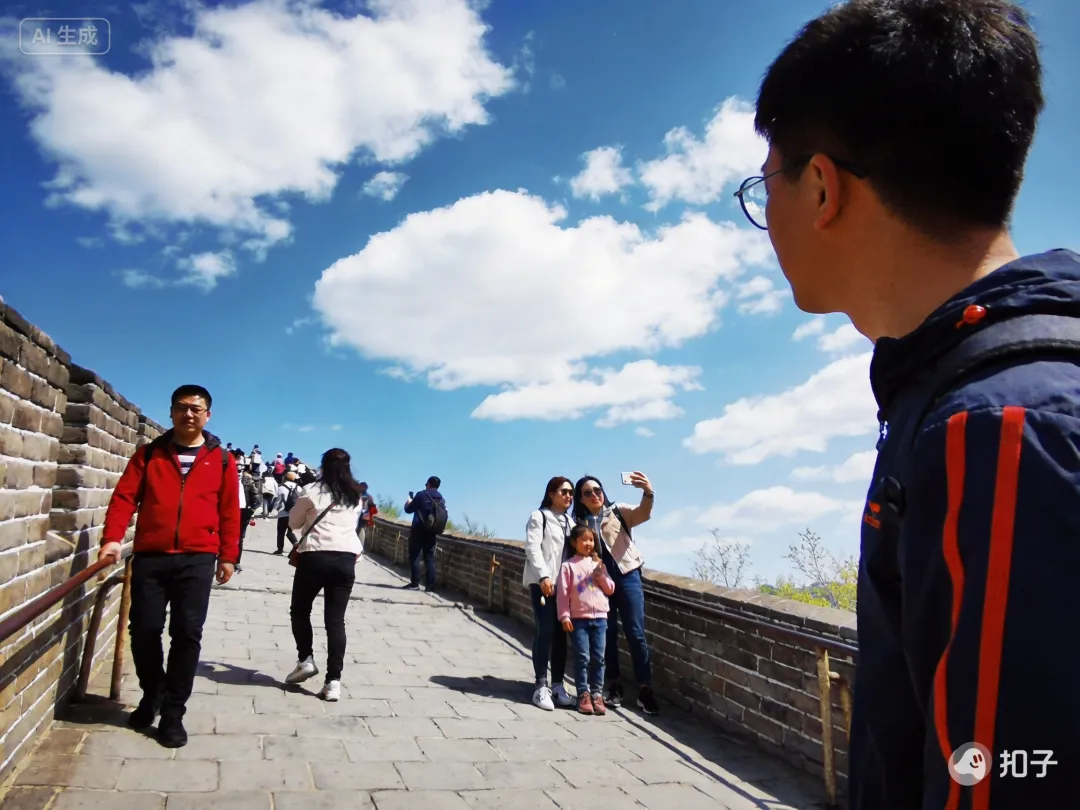
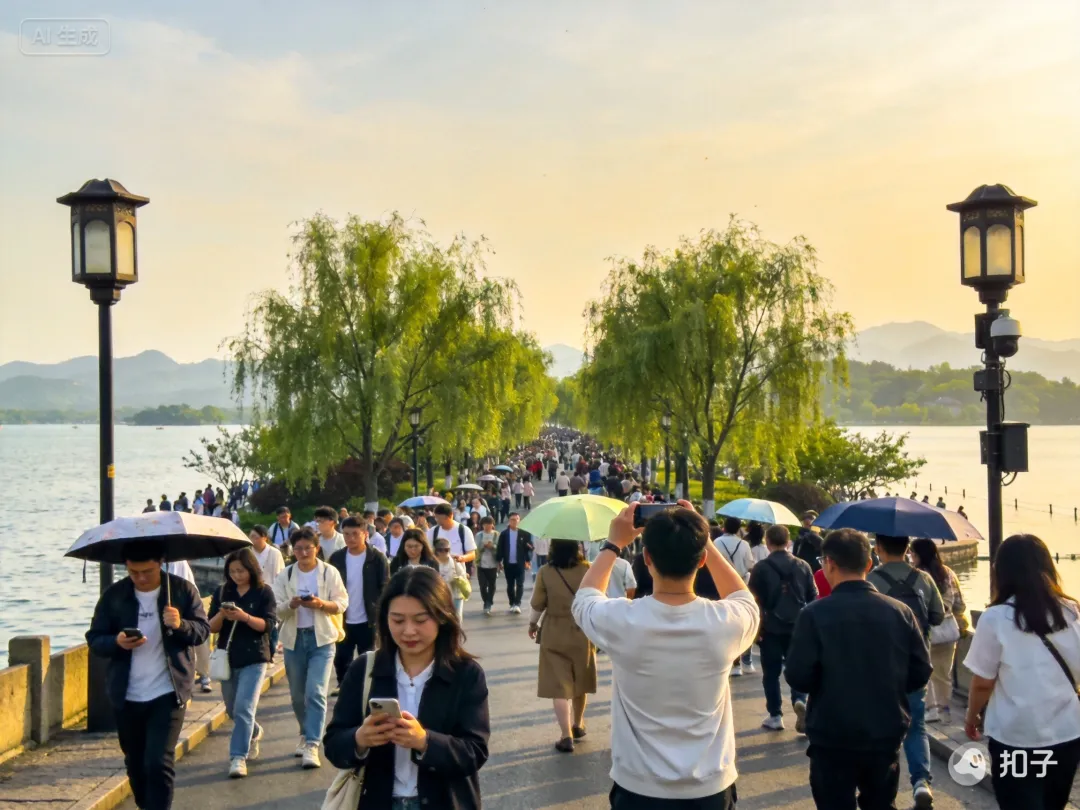
记住: 好的照片值得被完美呈现,而AI就是帮你实现这个愿望的最强助手!
1. 美图秀秀(免费)
2.如何利用AI豆包消除旅游照片中多余游客(图文对照版)
一、手机端AI豆包消除游客(随手修图)
拖动滑块调节画笔大小(匹配游客尺寸); 用手指涂抹所有多余游客(涂抹区会变黄),尽量别碰到主体人物和风景。
二、电脑端AI豆包消除游客(精细修大图)
三、避坑小技巧(效果更完美)
分块涂抹:游客多的时候别一次性大面积涂,一小块一小块消,避免误修主体; 指令精准:电脑端一定要写清“保留XX,消除XX”,防止AI删错; 原图上传:别压缩照片,用原图修图,保存时选高清,最大程度保画质; 二次微调:一次效果不满意,再用消除工具补涂局部,画面更干净。


相关文章
发表评论
评论列表
- 这篇文章还没有收到评论,赶紧来抢沙发吧~