
如何用高德地图小程序制作自驾路线
今天就详细拆解,教大家如何用高德地图小程序制作专属自驾路线,操作简单、功能强大,新手也能快速上手。
一、找到高德地图小程序入口
1. 打开高德地图APP,在下方菜单栏中,直接寻找「地图小程序」入口;
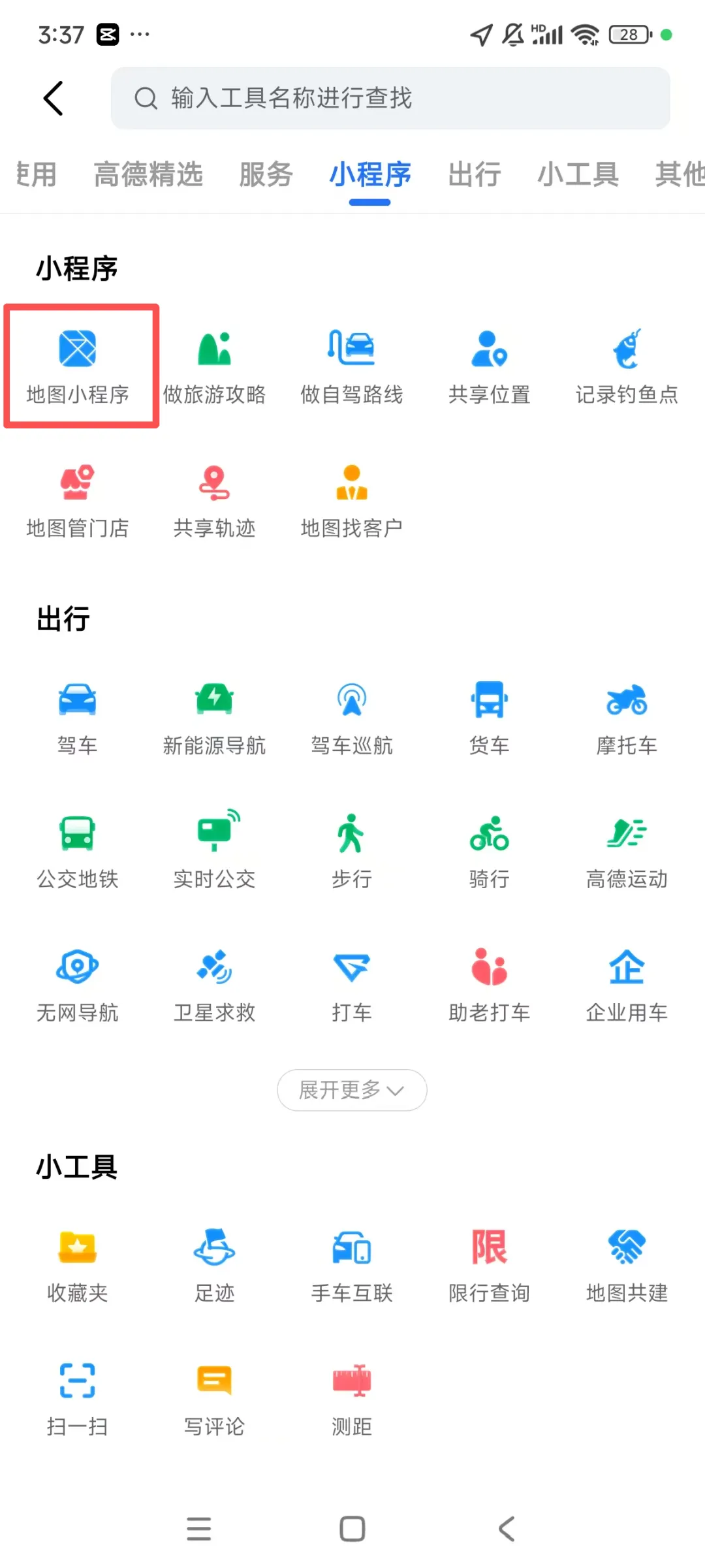
2. 若未找到,点击下方「更多工具」,在工具列表中即可找到「地图小程序」。
二、小程序基础设置
1. 每个用户可创建多个「小程序」,首次进入时,高德会自动创建一个小程序,并引导完成基础操作;
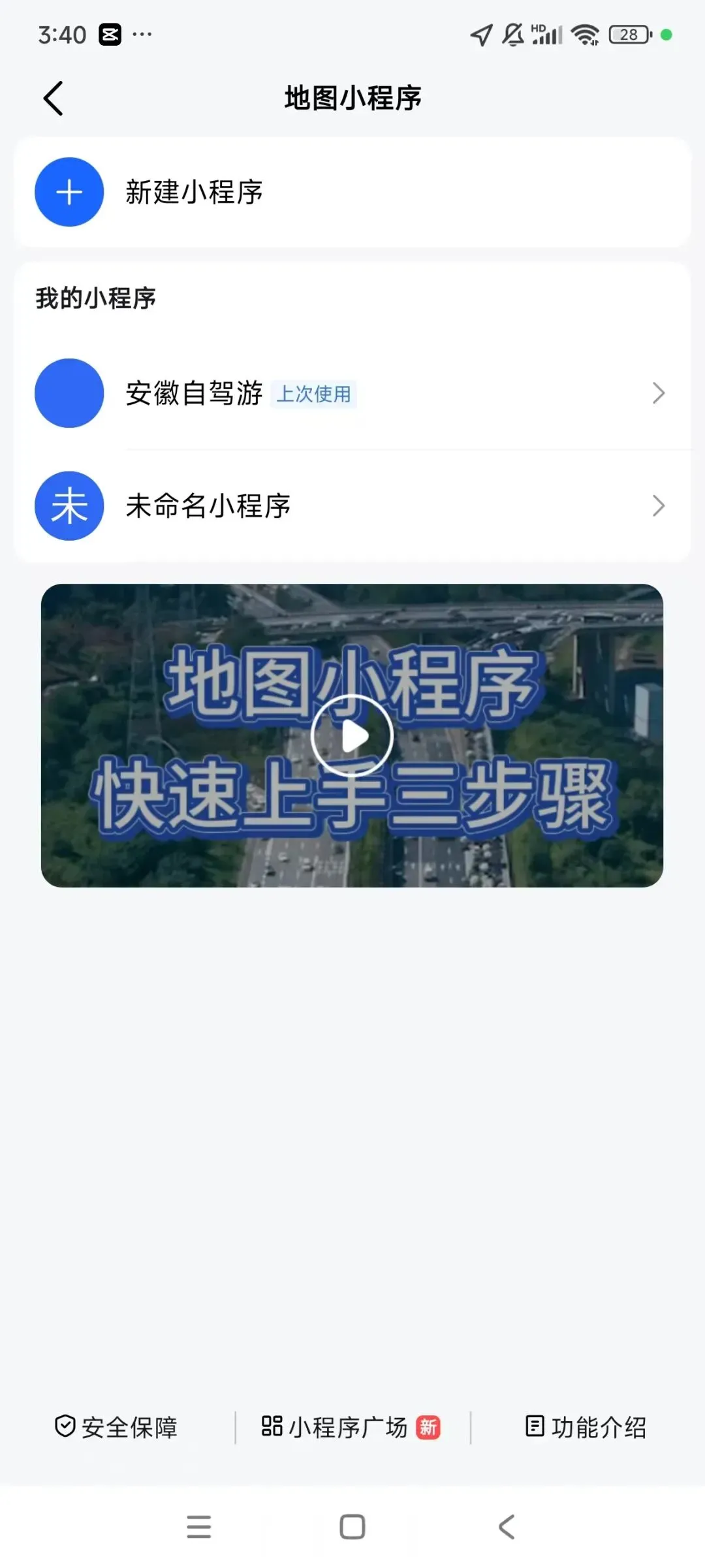
2. 本文展示的界面,为已创建过小程序后再次进入的状态,操作更具参考性。
三、地图模板选择(含常用模板汇总)
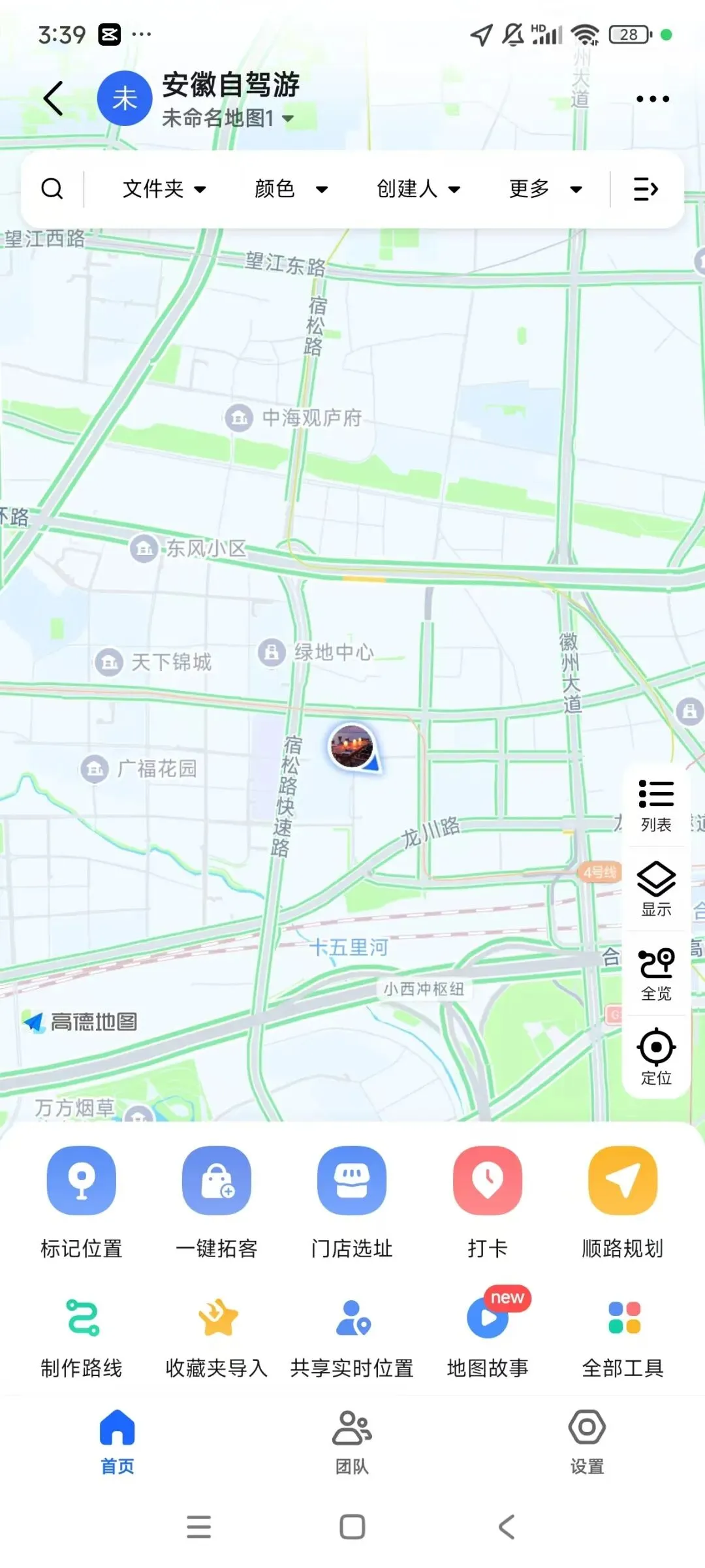
进入任意一个小程序后,可创建若干张地图,高德提供了丰富的模板供选择(截至发文,模板包含以下类别),按需挑选即可:
亲友守护/通用/旅游攻略/故事地图/投票地图/亲子遛娃/钓鱼地图/遛狗地图/粉丝地图/自驾越野/公益地图/骑行路线/户外徒步/共享位置/外勤拓客/员工管理/门店管理/铺货送货/门店选址/消防救援/交警行业
本文以「旅游攻略」模板为例(适配自驾场景),后续操作均基于该模板展开,其他模板操作逻辑一致。
四、核心功能详解(对应界面标记)
进入地图模板后,界面核心功能已标注,以下按标注顺序详细说明,重点讲解自驾路线制作相关功能:
1. 筛选器
可根据文件夹、标记类型等条件,筛选特定的标记或路线,隐藏无关信息,让地图界面更简洁,查看路线时更清晰,避免干扰。
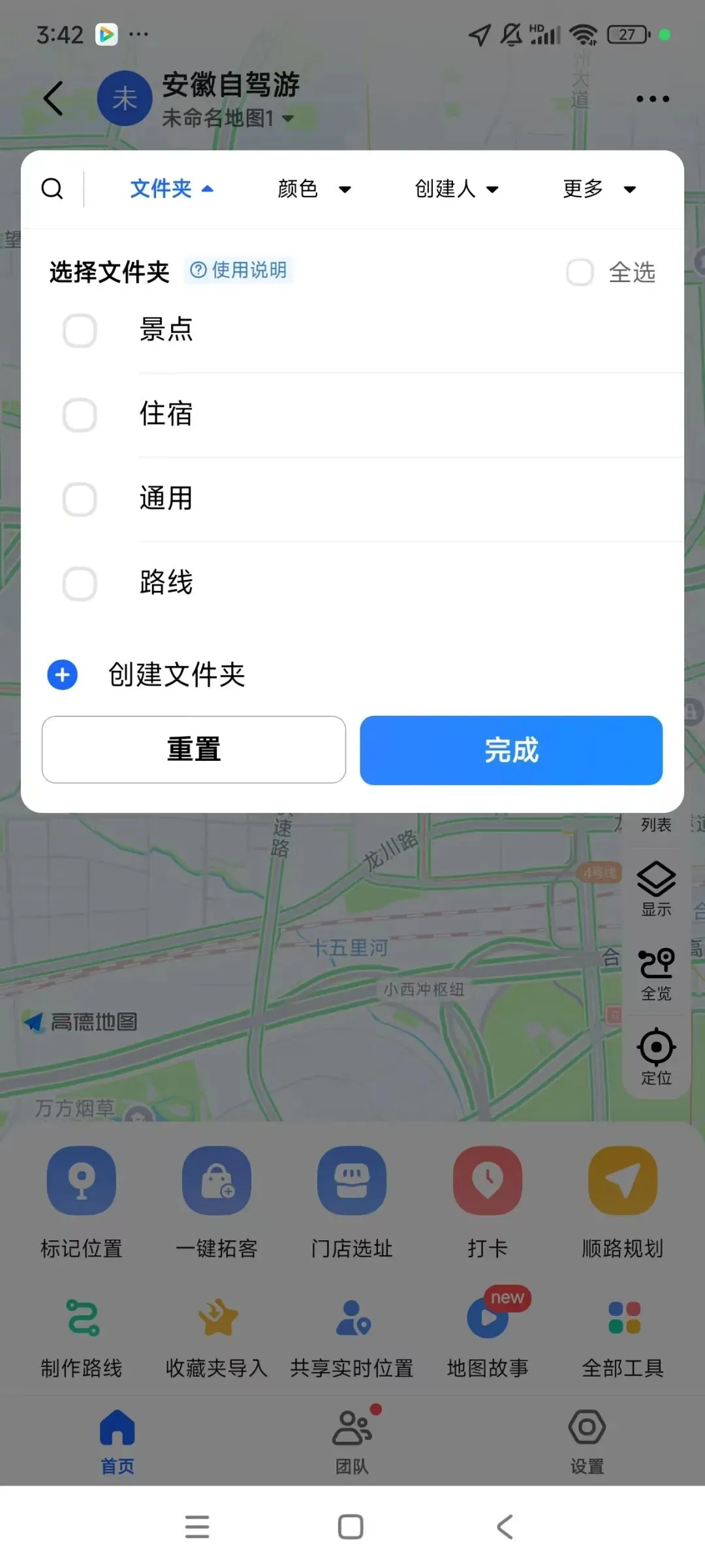
2. 列表
以列表形式展示地图上所有的标记和路线,无需来回缩放地图,可快速点选、编辑标记或路线,提升操作效率,尤其适合标记点位较多的自驾路线。
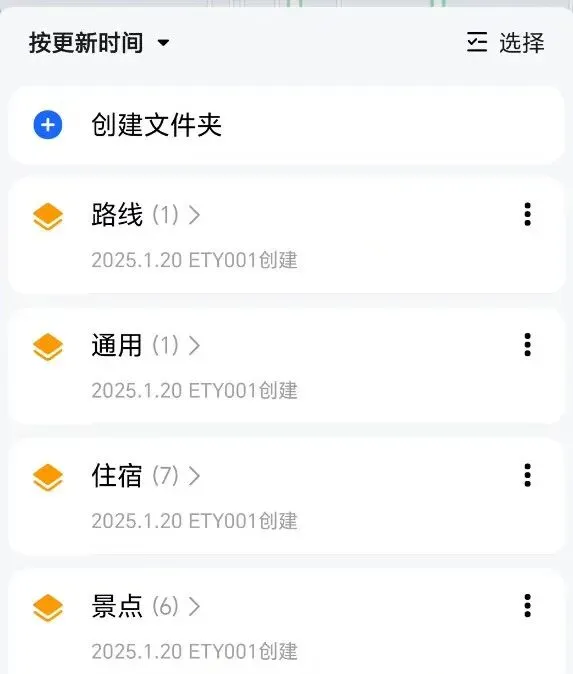
3. 标记点位(路线制作前提)
点击「标记点位」按钮,即可在地图上标记所需地点(如景点、餐厅、住宿、途经点等);
系统已预设3种常用标记,区别仅在于标记LOGO,可根据需求选择;
标记完成后,需选择该标记所属的文件夹(建议按类别分类,方便后续筛选和路线制作)。
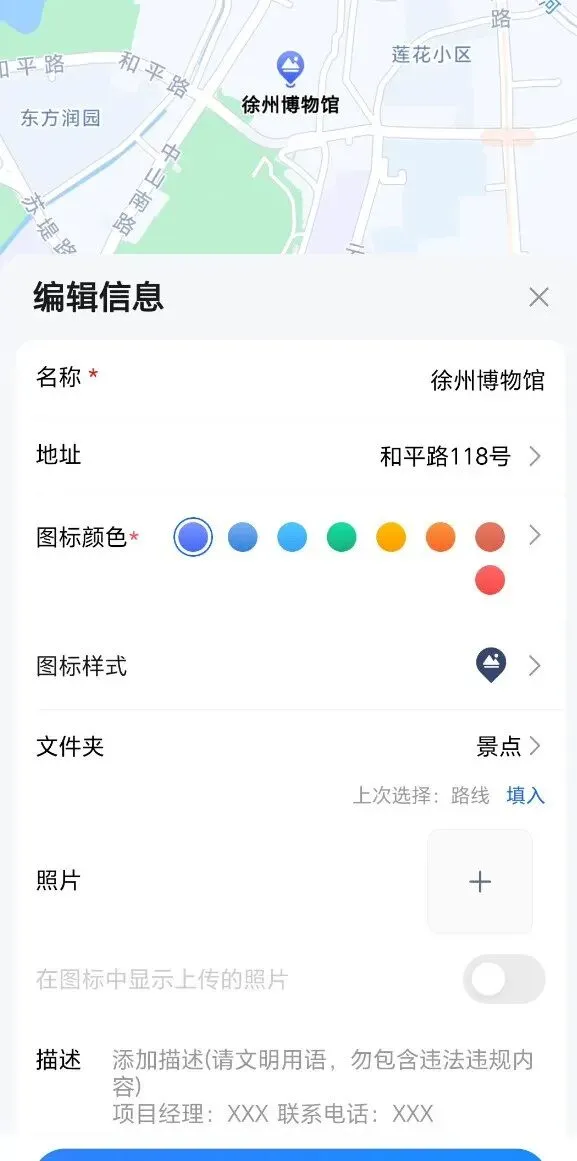
4. 路线制作(核心步骤)
当所有需要的点位标记完成后,即可使用「行程路线」功能生成自驾路线,步骤如下:
① 打开「行程路线」,输入路线名称(如「XX城市自驾路线」);
② 选择路线所属的文件夹,便于后续管理;
③ 设置路线颜色(可根据需求自定义,区分不同路线);
④ 选择路线途经地点:点击「路线地点」,勾选已创建的标记点位,可批量添加;
⑤ 调整路线顺序:添加完成后,拖动点位即可调整途经顺序,贴合实际自驾规划;
⚠️ 注意:每条路线最多可添加50个地点。若为跨多城市自驾,建议总路线图仅标记各城市住宿点,每个城市的详细游玩路线,单独建立一张地图,避免点位过多导致混乱。
5. 团队共享(多人自驾必备)
若需将自驾路线分享给同行伙伴,可通过「团队」功能设置:
① 直接将小程序分享给伙伴,邀请其加入,共同编辑、查看路线;
② 将当前地图(一个小程序可创建多张地图)设置为公开权限,让所有需要的人都能查看路线。
五、实用使用心得(提升效率)
结合自身使用经验,分享2种高效分类方式,适配不同自驾场景,供大家参考:
1. 目前常用方式:每次出行新建一张地图,按「吃饭、景点、住宿」分为3个文件夹,同时给这3类标记设置不同颜色,便于快速区分;
2. 后续尝试方向:按「天数」建立文件夹(如「Day1、Day2」),再用不同颜色标注当天的吃饭、景点、住宿点位,筛选时更精准,适合多天数、多点位的长途自驾。
以上就是高德地图小程序自驾路线制作的全部流程和实用技巧,操作简单且实用性强,赶紧试试制作专属你的自驾路线吧!感谢阅读~


小程序会员开通

欢迎加入安徽自驾游网车友俱乐部,开通小程序会员,我们将竭诚为您服务,让您没有后顾之忧,尽享身为俱乐部会员的尊宠礼遇。作为会员的您,将体会安徽自驾游网带给您的全新车生活。为了让每一位热爱自驾游的朋友,有一个相互交流的机会,分享更多的自驾精彩旅程和激情体验,我们精心筹建了一个专属于您的自驾游俱乐部。在俱乐部这个大家庭中,您将切身体会到细致周到的贴心服务和关怀。参加多姿多彩的会员活动,感受更多的意外惊喜,同时深切感悟汽车文化的无限魅力。届时,更多免费及优惠的服务活动将陆续为您展开,相信一定会带给您更多的收获和乐趣。从而让崇尚自然,热爱旅游的您,在繁杂的工作之余能轻松地感受生活。
*本文部分图片来自网络,版权归原作者,如有异议请告知,我们会及时删除
18855101778
(电话同微信)

爱在旅途 驾游天下
加入安徽自驾游网交流咨询群
解答你的任何疑问!
分享各地旅游攻略!
帮你找到出行搭子!
与车友热聊旅行见闻!


相关文章
发表评论
评论列表
- 这篇文章还没有收到评论,赶紧来抢沙发吧~