
如何使用PS制作旅游海报?
如何使用PS制作旅游海报?
以下红色方框标识项为操作项。
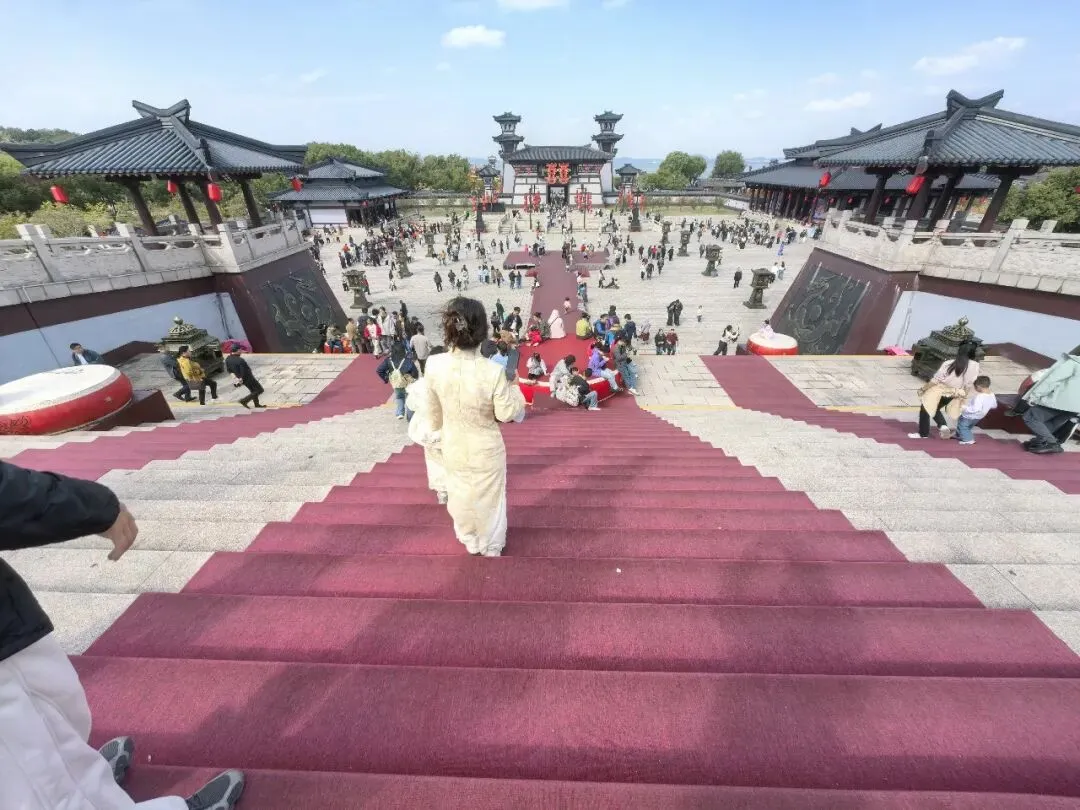
照片1
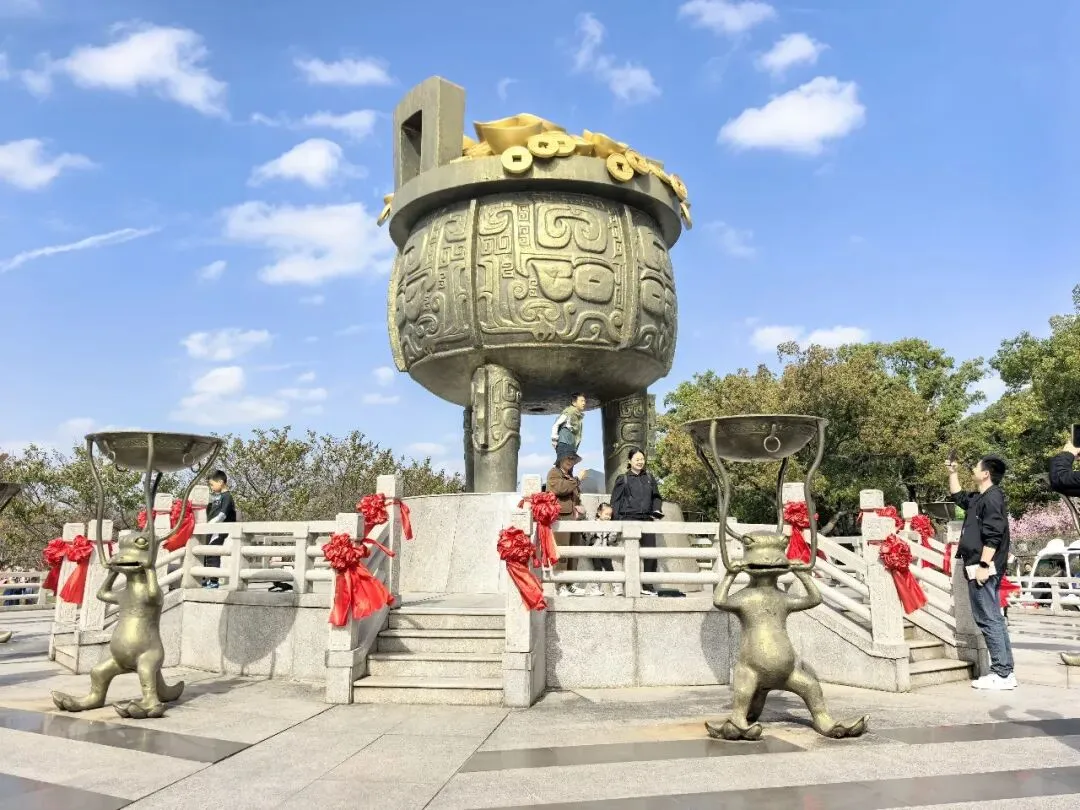
照片2
照片3

照片4
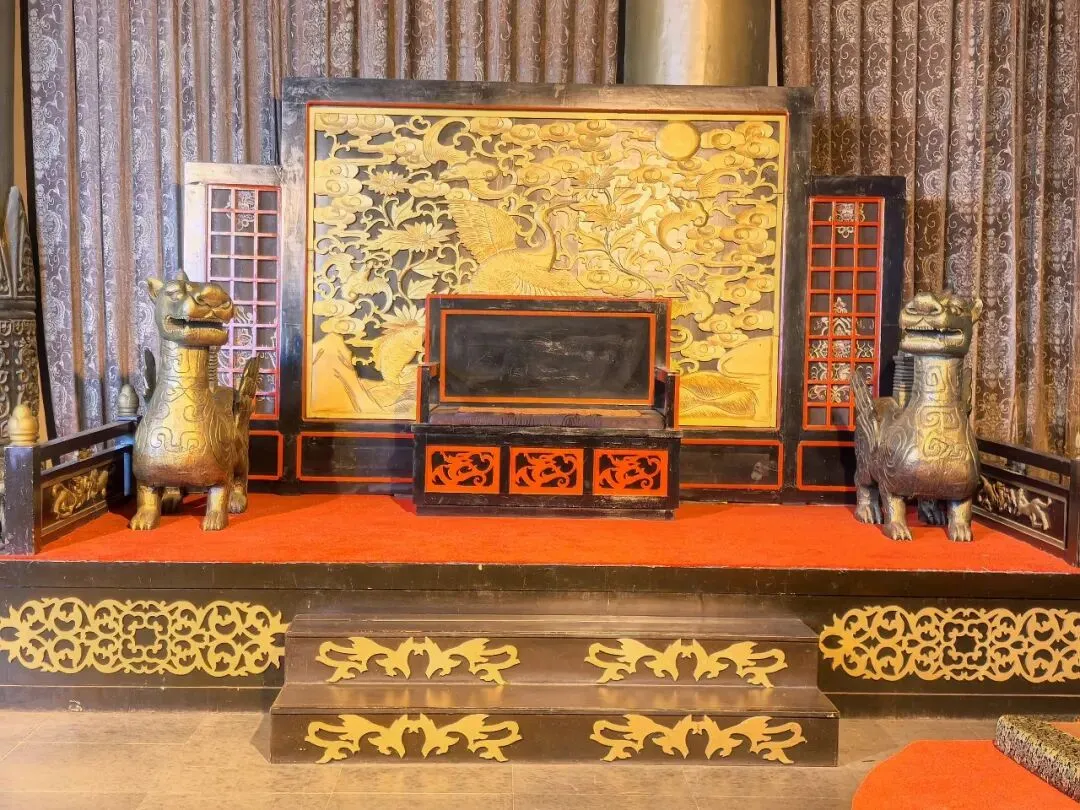
照片5
照片6
照片7
1、打开AdobePhotoshop2026程序,鼠标左键单击“新文件”,弹出“新建文档”窗口;设置:宽度30厘米,高度45厘米,分辨率300像素,颜色管理RGB,背景内容:自定义蓝色#0e60c6,颜色配置文件:工作中的RGB。然后,单击创建。如:图1。
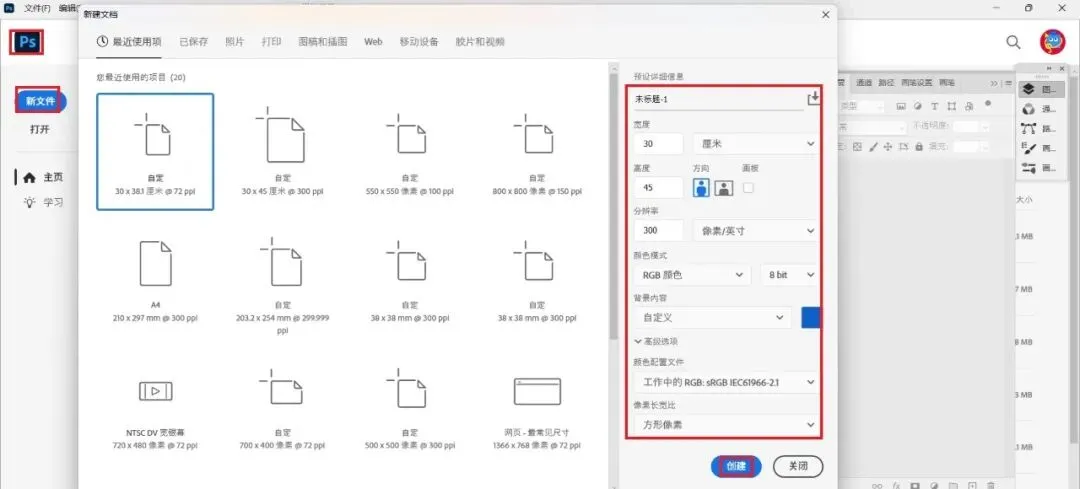
图1
2、鼠标左键单击创建,打开“未标题-1”文档;单击视图,参考线,新建参考线面板,设置列:数字8;行数:字数10。然后,单击“确定”。如:图2。
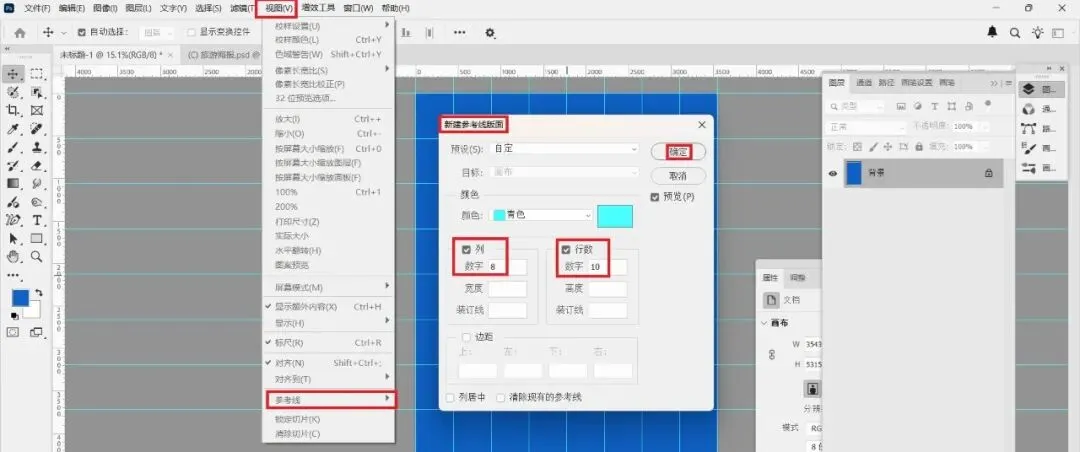
图2
3、将“照片1”拖入并调整大小位置;选择“矩形工具”,画一个矩形,设置属性:形状;填充:无;描边30像素;选择:将角半径值链接在一起,角度10像素。如:图3。
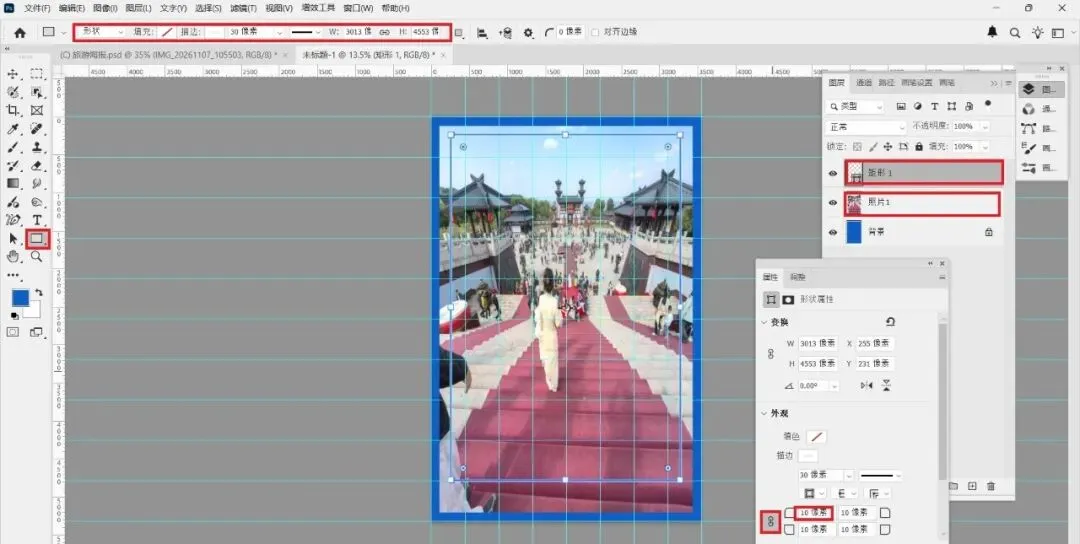
图3
4、按住鼠标左键在矩形1下方线外画一个长方形,图层样式设置为颜色叠加,混合模式:正常,白色。如:图4。
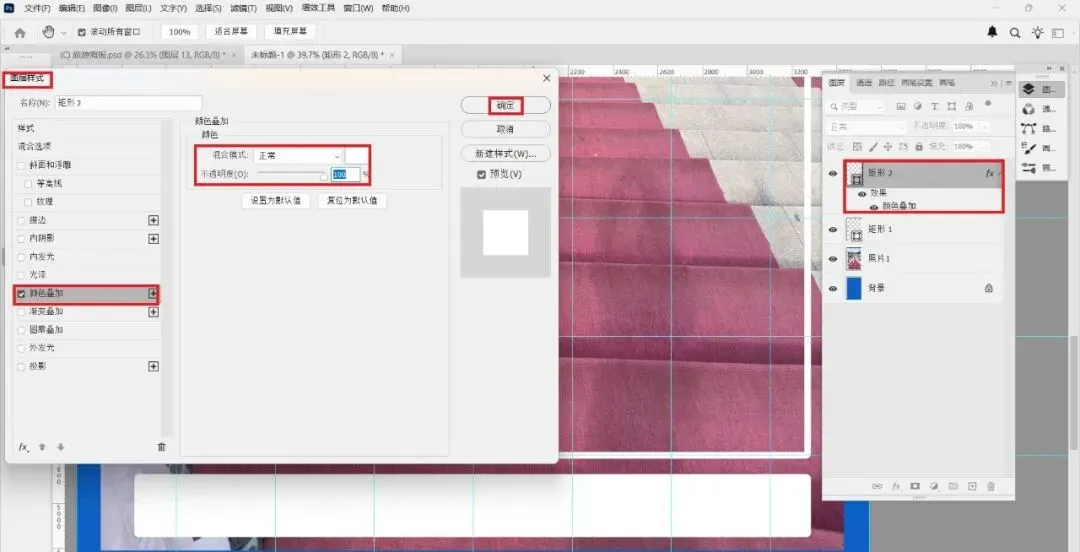
图4
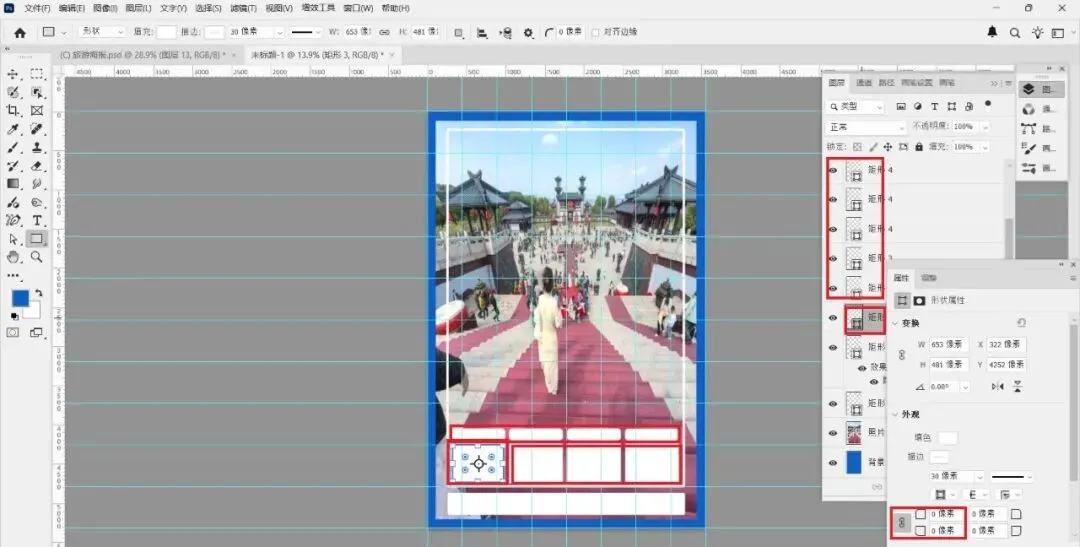
5、按住鼠标左键在“矩形1”下方线内左侧画长方形“矩形3”,回车确认,按Ctrl+C复制,Ctrl+V粘贴3次;选择“移动工具”,将粘贴的长方形依次移动到“矩形3”右侧。相同的方法绘制“矩形4”。如:图5。
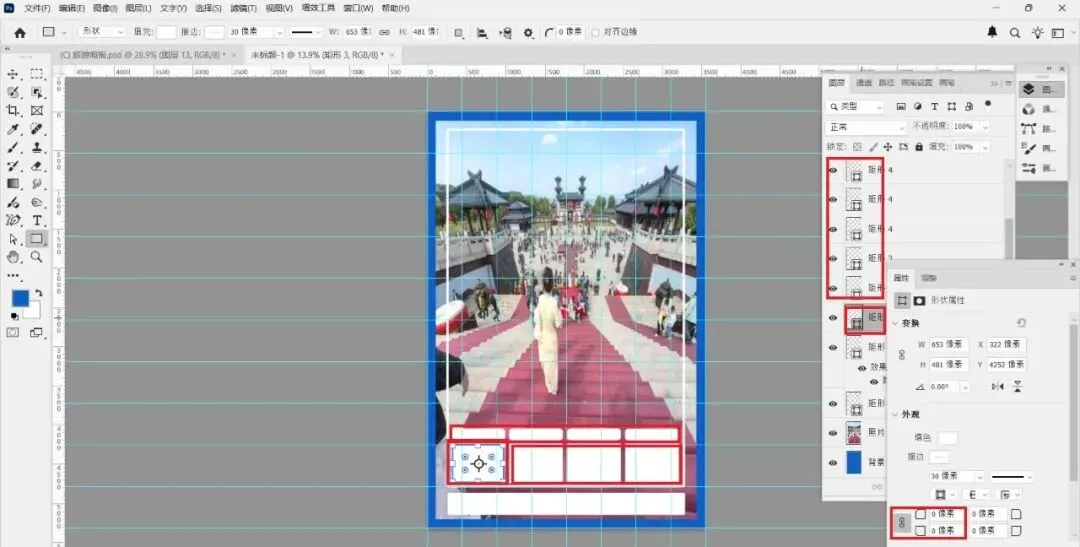
图5
6、选择“直线工具”,设置:形状,粗细6像素,在中间人物的下方画一条直线。如:图6。
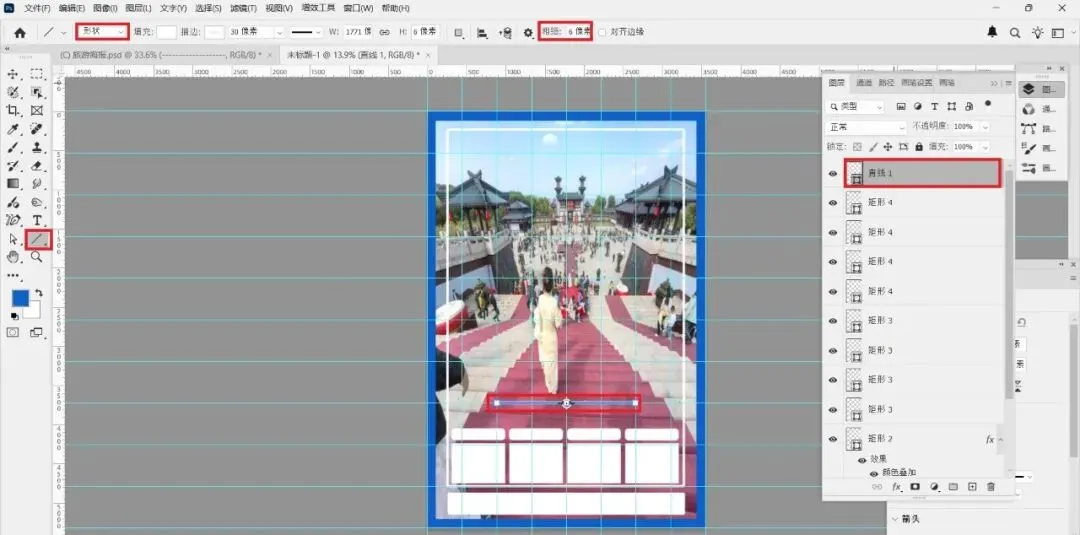
图6
7、选择“椭圆工具”,设置:形状,粗细2像素,在中间人物的左侧直线上画4个圆。如:图7。
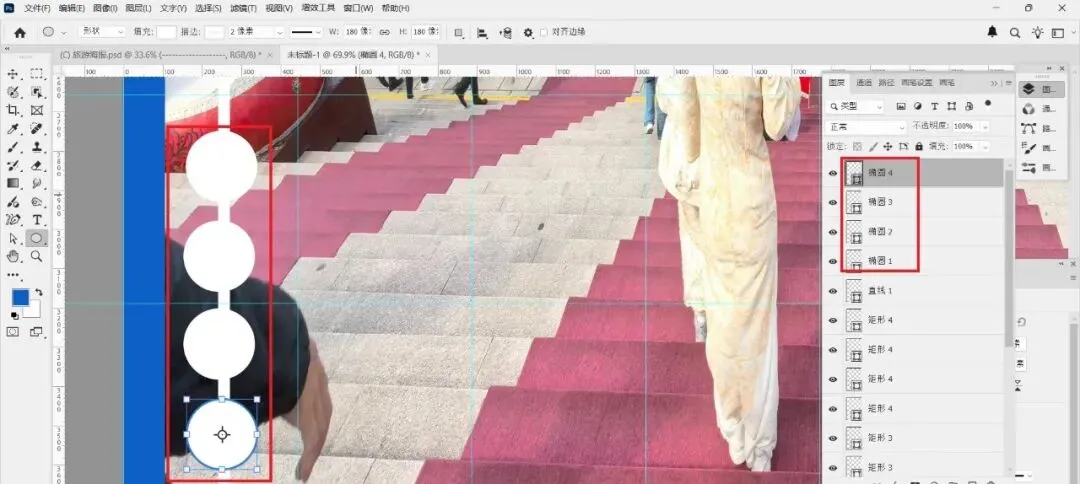
图7
8、选择“矩形工具”在照片上方画一矩形,设置:形状,填充蓝色,描边:无;新建“矩形5”图层。如:图8。
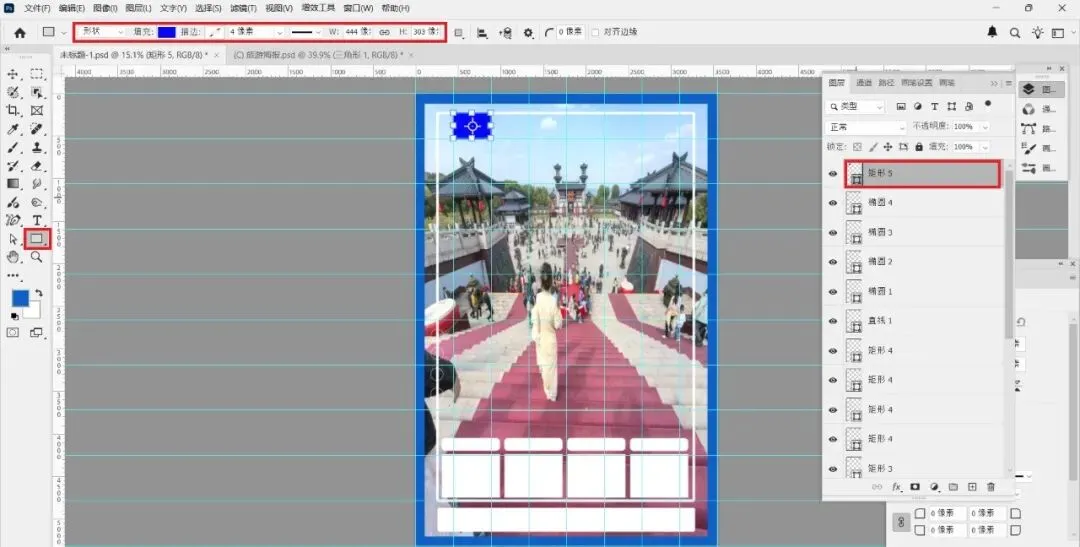
图8
9、选择“三角形工具”在矩形5下方画一三角形,下边缘重合,设置:形状,填充白色,描边:无;新建“三角形1”图层。如:图9。
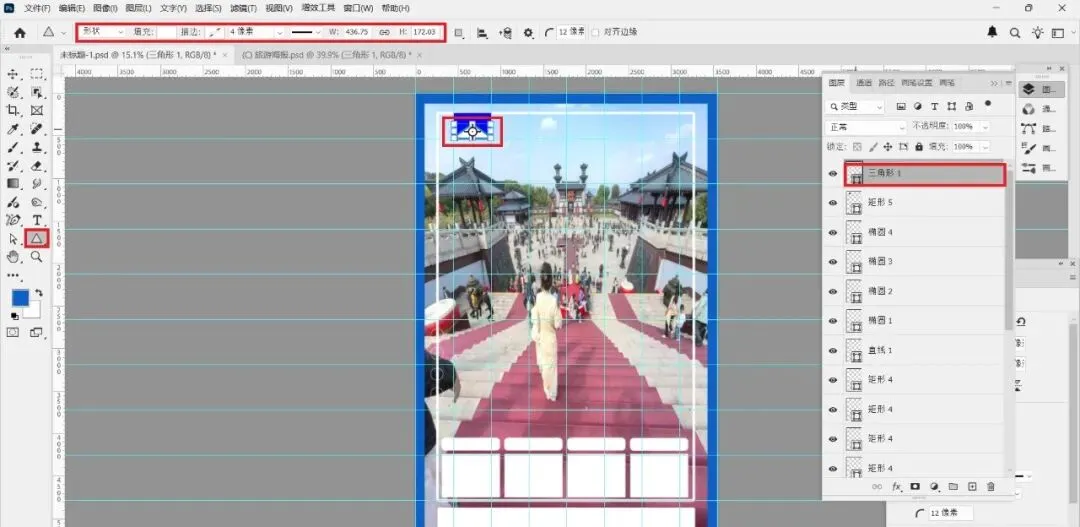
图9
10、将照片2-7拖入文档,并调整大小、位置。如:图10。
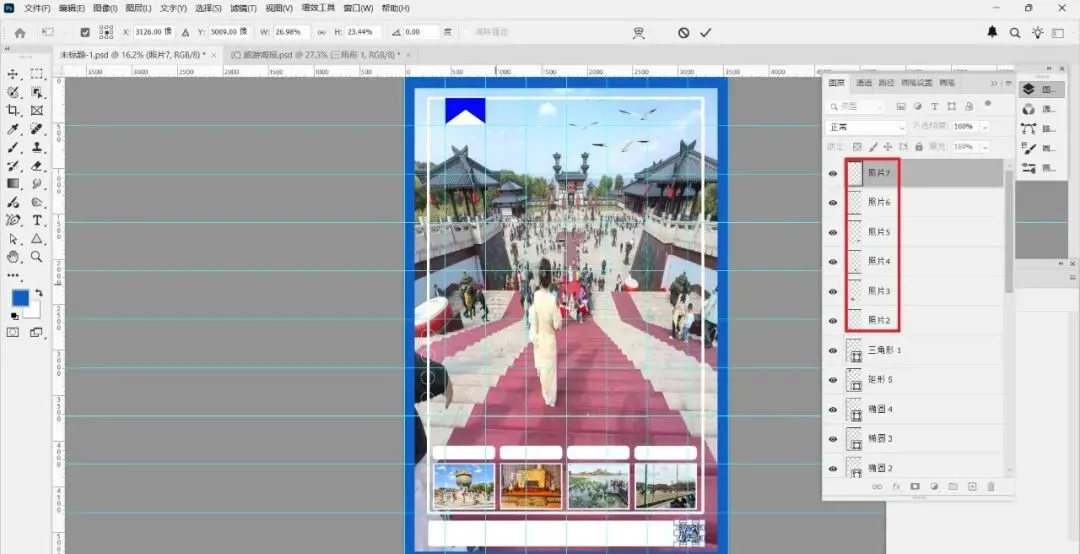
图10
11、选择“横排文字工具”,输入横排文字;选择“直排文字工具”,输入直排文字;调整文字大小、位置。如:图11。
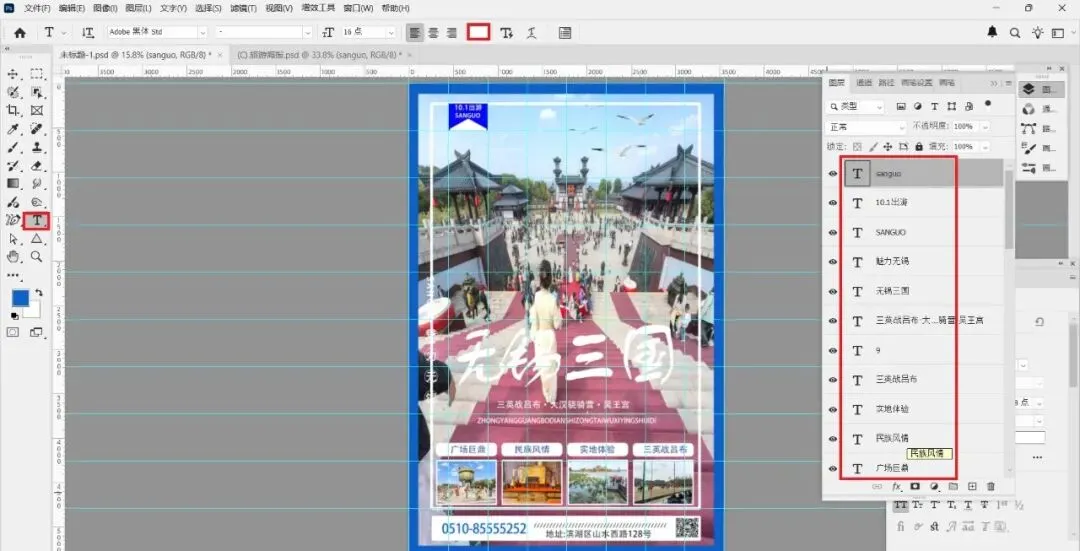
图11
12、选择“矩形选框工具”,按住鼠标左键在“矩形1”左侧画一选区。如:图12。
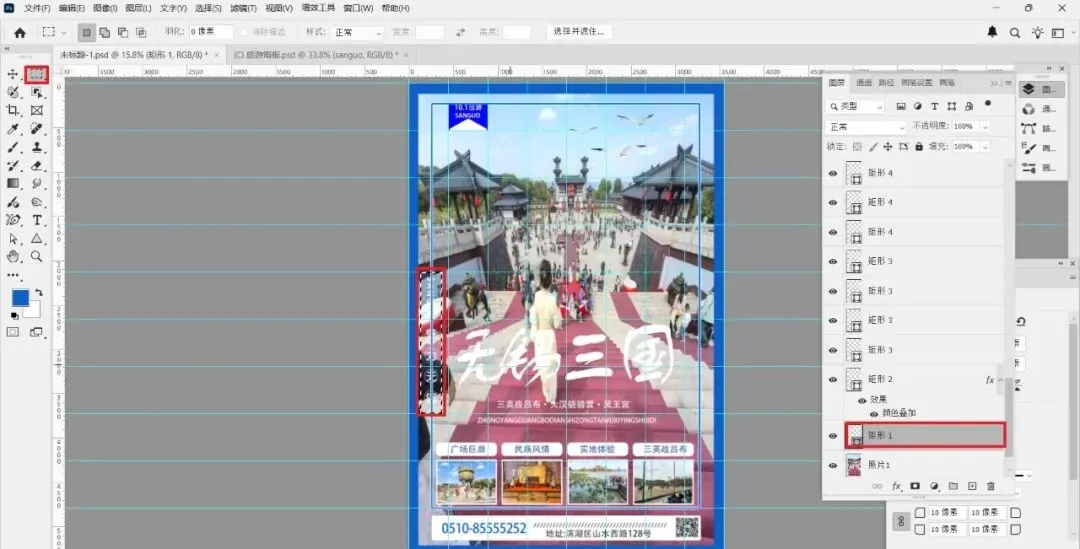
图12
13、按住Alt键,单击“添加图层蒙版”标识,给“图层1”选区添加反向图层蒙版。单击选择“视图,参考线,清除参考线”。如:图13。
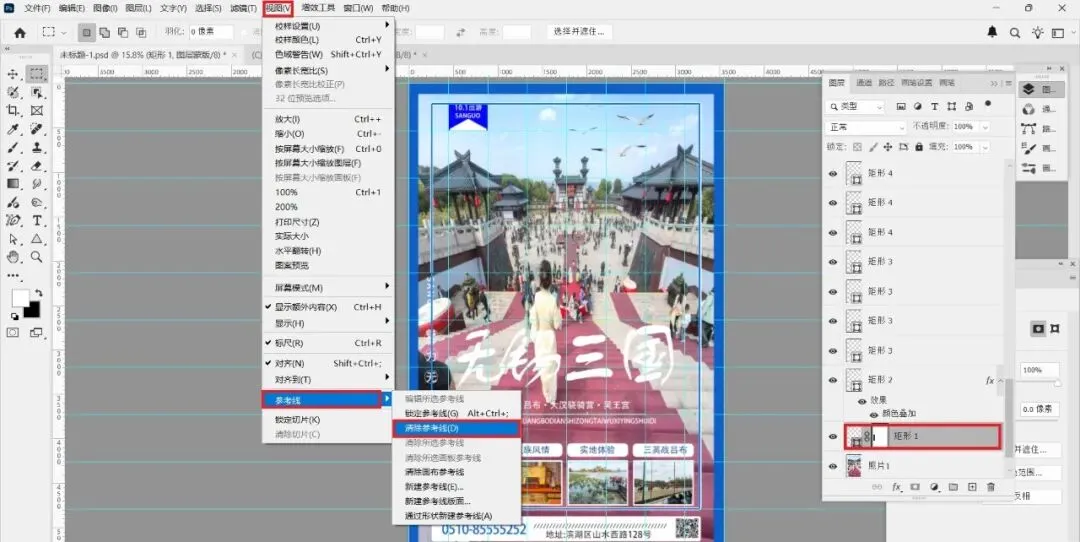
图13
14、选中“照片1”图层,选择“矩形选框工具”,在窗口中间靠下红色方框处画出选区。如:图14。
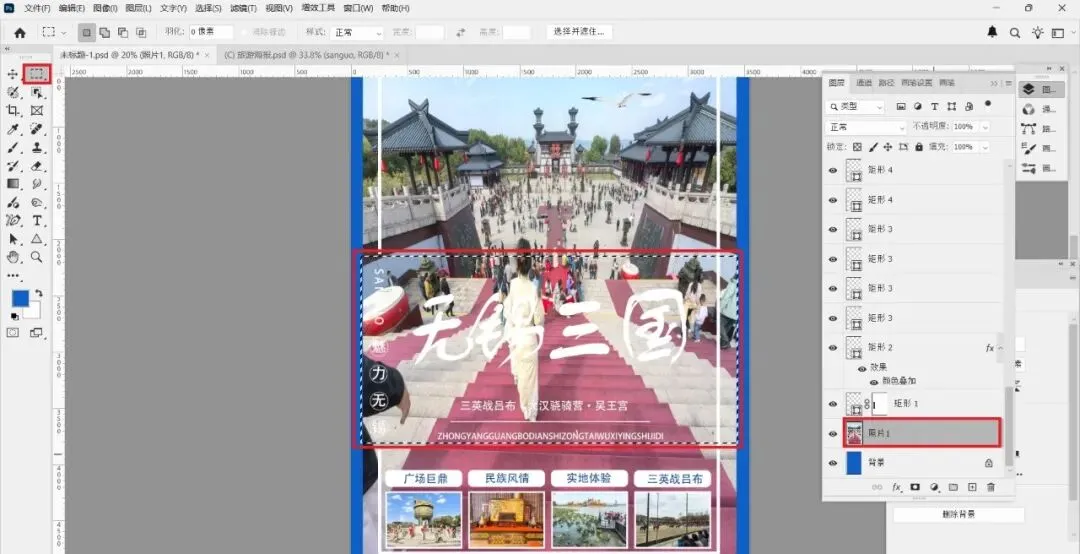
图14
15、按住Alt键,单击“添加图层蒙版”标识,给“照片1”选区添加反向图层蒙版。如:图15。
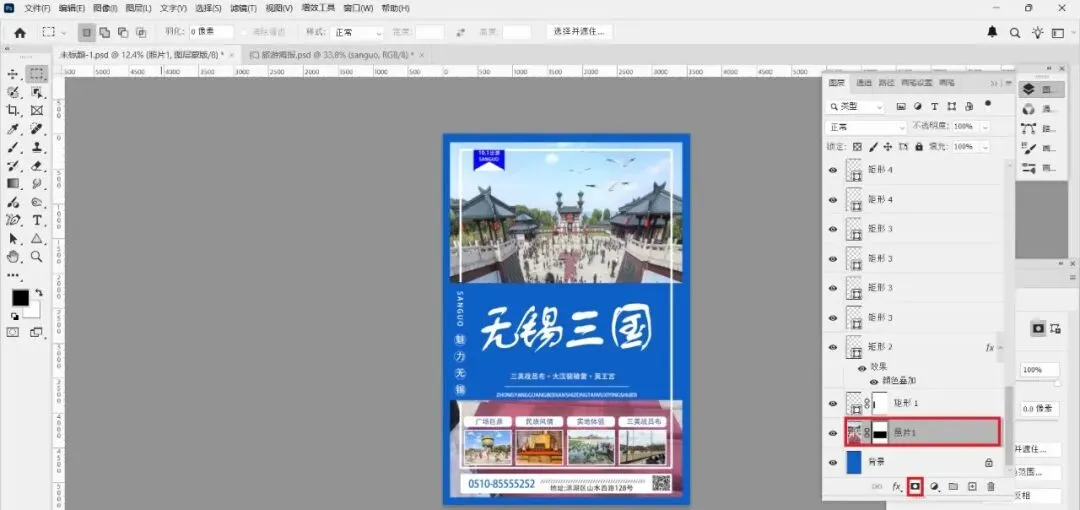
图15
16、效果图。如:图16。
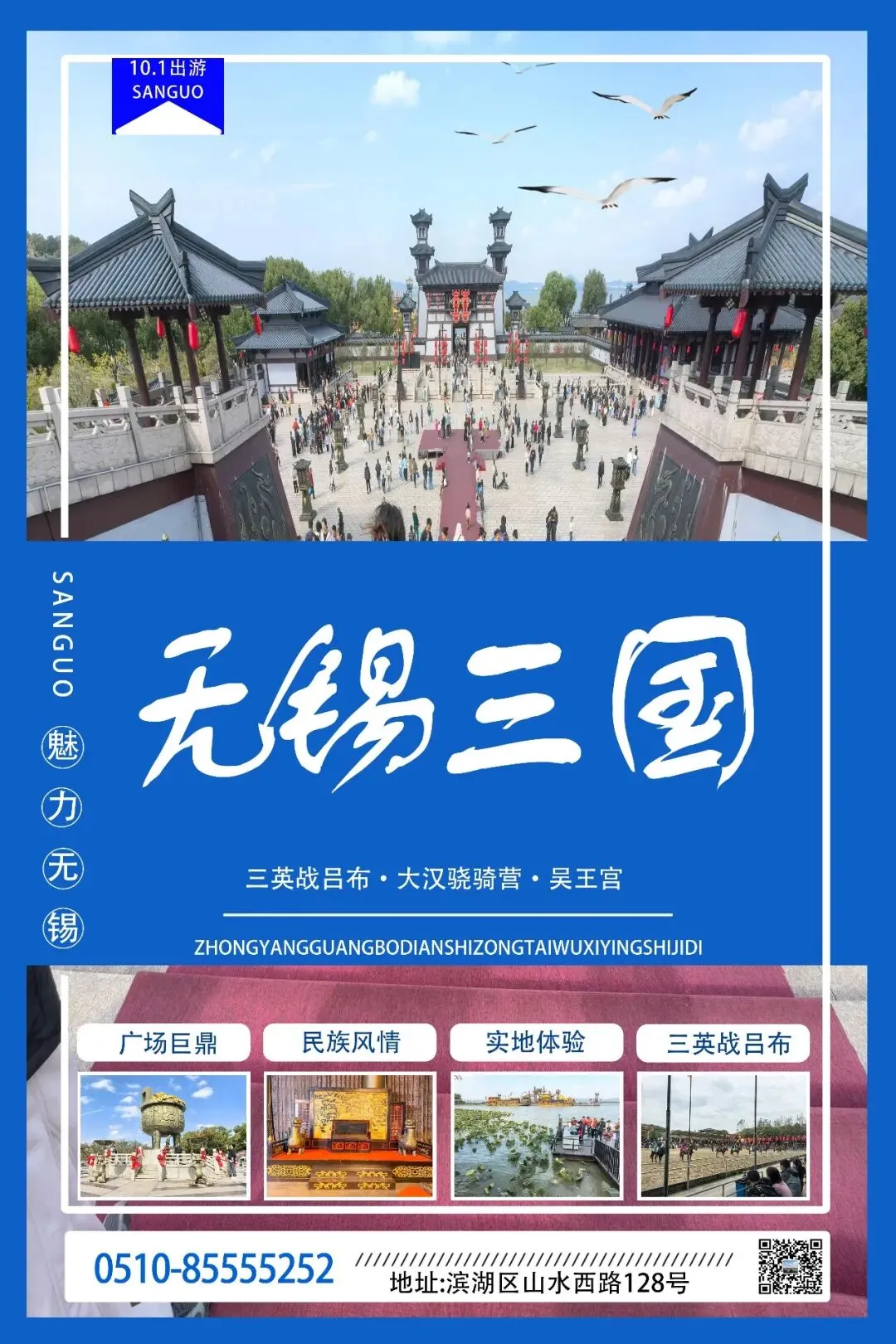
图16
17、小结:如何使用PS制作旅游海报?打开AdobePhotoshop2026程序,鼠标左键单击“新文件”,弹出“新建文档”窗口;设置:宽度30厘米,高度45厘米,分辨率300像素,颜色管理RGB,背景内容:自定义蓝色#0e60c6,颜色配置文件:工作中的RGB。然后,单击创建,打开“未标题-1”文档;单击视图,参考线,新建参考线面板,设置列:数字8;行数:字数10。然后,单击“确定”。将“照片1”拖入并调整大小位置;选择“矩形工具”,画一个矩形,设置属性:形状;填充:无;描边30像素;选择将角半径值链接在一起,角度10像素。按住鼠标左键在矩形1下方线外画一个长方形,图层样式设置为颜色叠加,混合模式:正常,白色。按住鼠标左键在矩形1下方线内左侧画长方形“矩形3”,回车确认,按Ctrl+C复制,Ctrl+V粘贴3次;选择移动工具,将粘贴的长方形一次移动到“矩形3”右侧。相同的方法绘制“矩形4”。选择“直线工具”,设置:形状,粗细6像素,在中间人物的下方画一条直线。选择“椭圆工具”,设置:形状,粗细2像素,在中间人物的左侧直线上画4个圆。选择“矩形工具”在照片上方画一矩形,设置:形状,填充蓝色,描边:无;新建“矩形5”图层。选择“三角形工具”在矩形5下方画一三角形,设置:形状,填充白色,描边:无;新建“三角形1”图层。将照片2-7拖入文档,并调整大小、位置。选择“横排文字工具”,输入横排文字;选择“直排文字工具”,输入直排文字;调整文字大小、位置。选择“矩形选框工具”,按住鼠标左键在“矩形1”左侧画一选区。按住Alt键,单击“添加图层蒙版”标识,给“图层1”选区添加反向图层蒙版。单击选择“视图,参考线,清除参考线”。选中“照片1”图层,选择“矩形选框工具”,在红色方框处画出选区。按住Alt键,单击“添加图层蒙版”标识,给“照片1”选区添加反向图层蒙版。对版面进行修正。

相关文章
发表评论
评论列表
- 这篇文章还没有收到评论,赶紧来抢沙发吧~