
旅游记忆微信小程序使用说明
旅游记忆之使用说明
旅游记忆小程序
使用说明
“旅游记忆”微信小程序已经编译完成,并已上线与大家见面了,现在就小程序的使用方法给大家做一个简单的介绍。
●●
图1:位置权限获取
●●
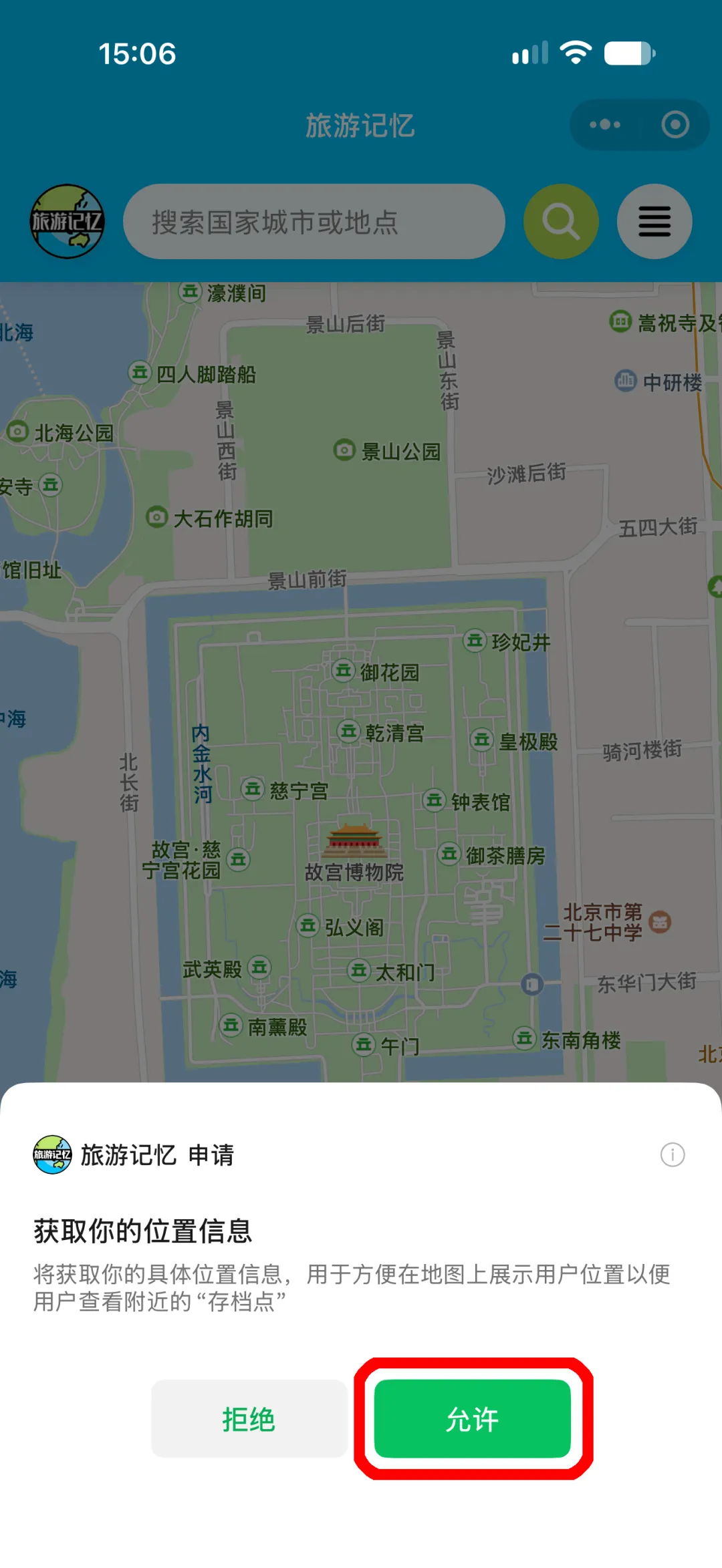
首次进入“旅游记忆”微信小程序时,小程序会申请“获取您的位置信息”权限,这是为了方便小程序获取您现在的位置,以便更好地给您展示您周边的“旅游存档点”,如果您愿意小程序“获取您的位置信息”权限,请点击“允许”按钮。当然,如果您不愿意小程序“获取您的位置信息”权限,也可以点击“拒绝”按钮,这样除了“您的位置”功能无法正常使用,其他功能都是可以正常使用的。
●●
图2:小程序首页
●●
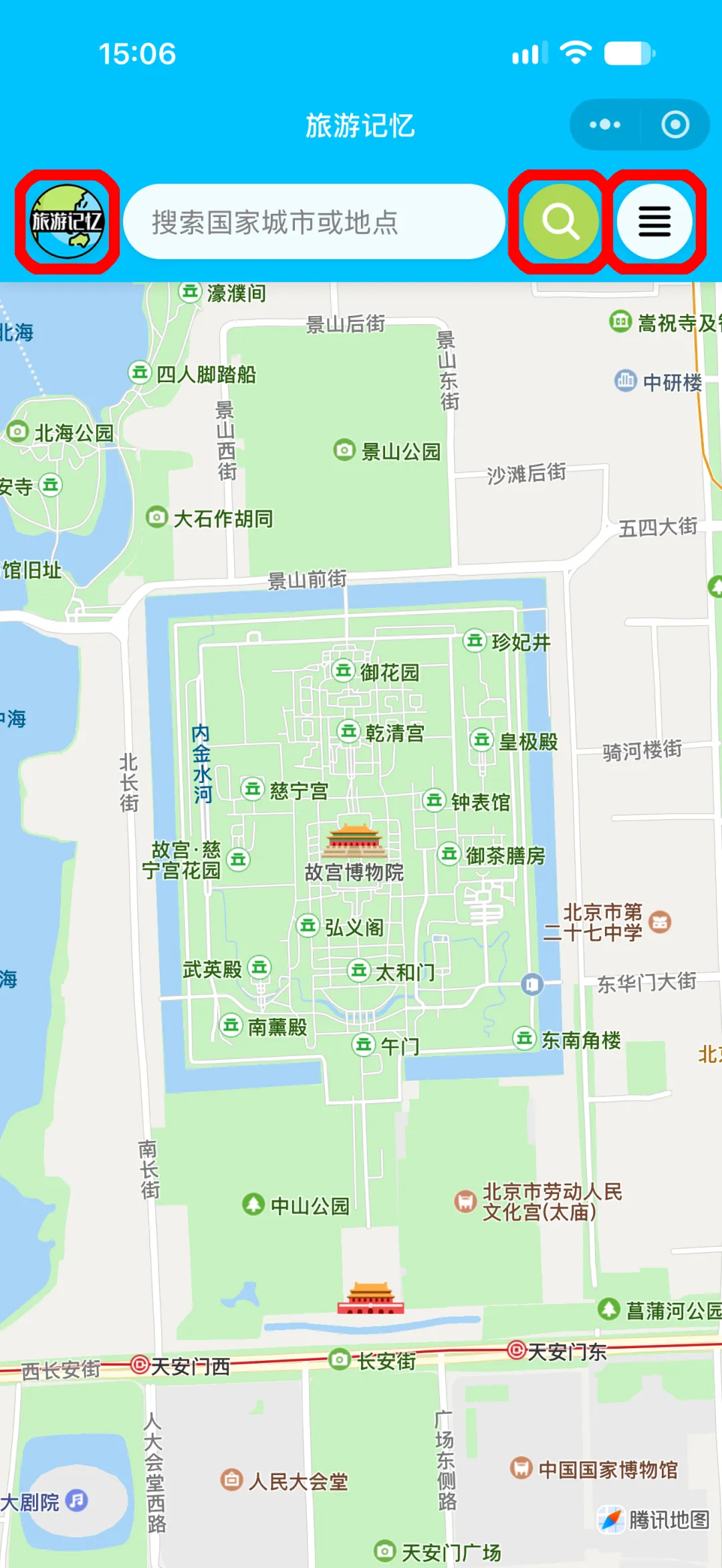
进入小程序的首页就是如上图的样子,整体大部分区域是地图展示,您可以双指放大或缩小地图,也可以单指拖动地图。
顶部最左侧红框所圈的“旅游记忆”LOGO点击可以直接跳转到“旅游记忆”微信公众号。
LOGO再往右就是搜索输入框,您可在框中输入国家、城市或者地点而后点击如上图输入框后的红框所圈的“🔍”按钮查询已经录入的“旅游存档点”或者相应区域内的“旅游存档点”,地图会自动跳转到相应的位置或区域,之后的查看操作详见下面的“图5:地图上的存档点显示”。
顶部最左侧红框所圈的“≣”按钮点击可调出下拉菜单,下拉菜单中的内容简介详见下面的“图3:下拉菜单”。
●●
图3:下拉菜单
●●
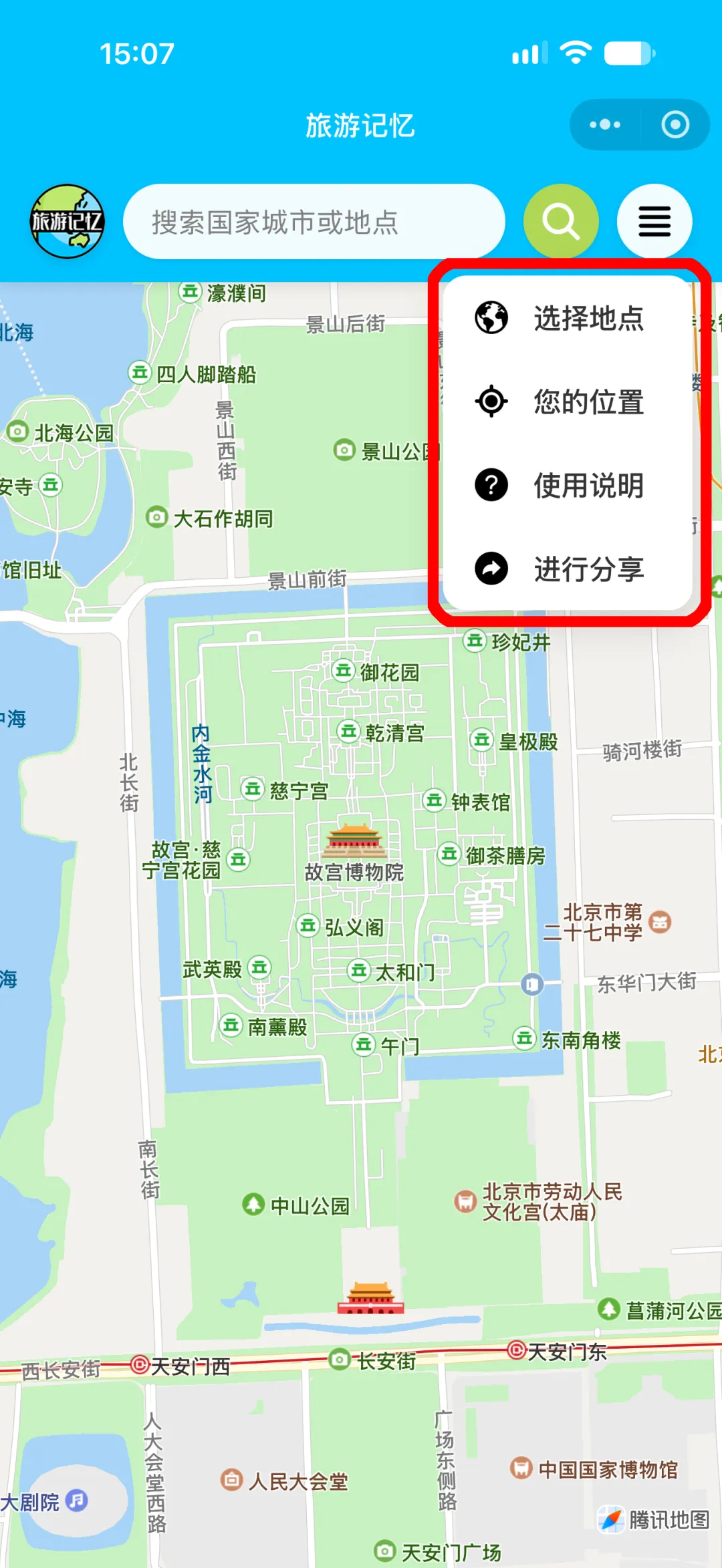
下拉菜单如上图红圈所圈的区域,其内部自上而下依次有:
1、“选择地点”:点击它会弹出地点选择菜单,具体的使用方法您可看“图4:选择地点菜单”。
2、“您的位置”:当小程序拥有“获取您的位置信息”权限时,点击它小程序中的地图会跳转到您当前所在的位置。如果小程序没有“获取您的位置信息”的权限时,点击该按钮会出现请求“获取您的位置信息”权限的提示。
3、“使用帮助”:点击会询问您“即将打开公众号“旅游记忆”的内容《旅游记忆微信小程序使用说明》”。想查看,您点“允许”按钮即可进入查看,不想看可点击“取消”按钮返回。
4、“进行分享”:点击可以分享本小程序给您的微信好友。
关闭如上图的下拉菜单只需点击下拉菜单外的地图区域即可。
●●
图4:选择地点菜单
●●
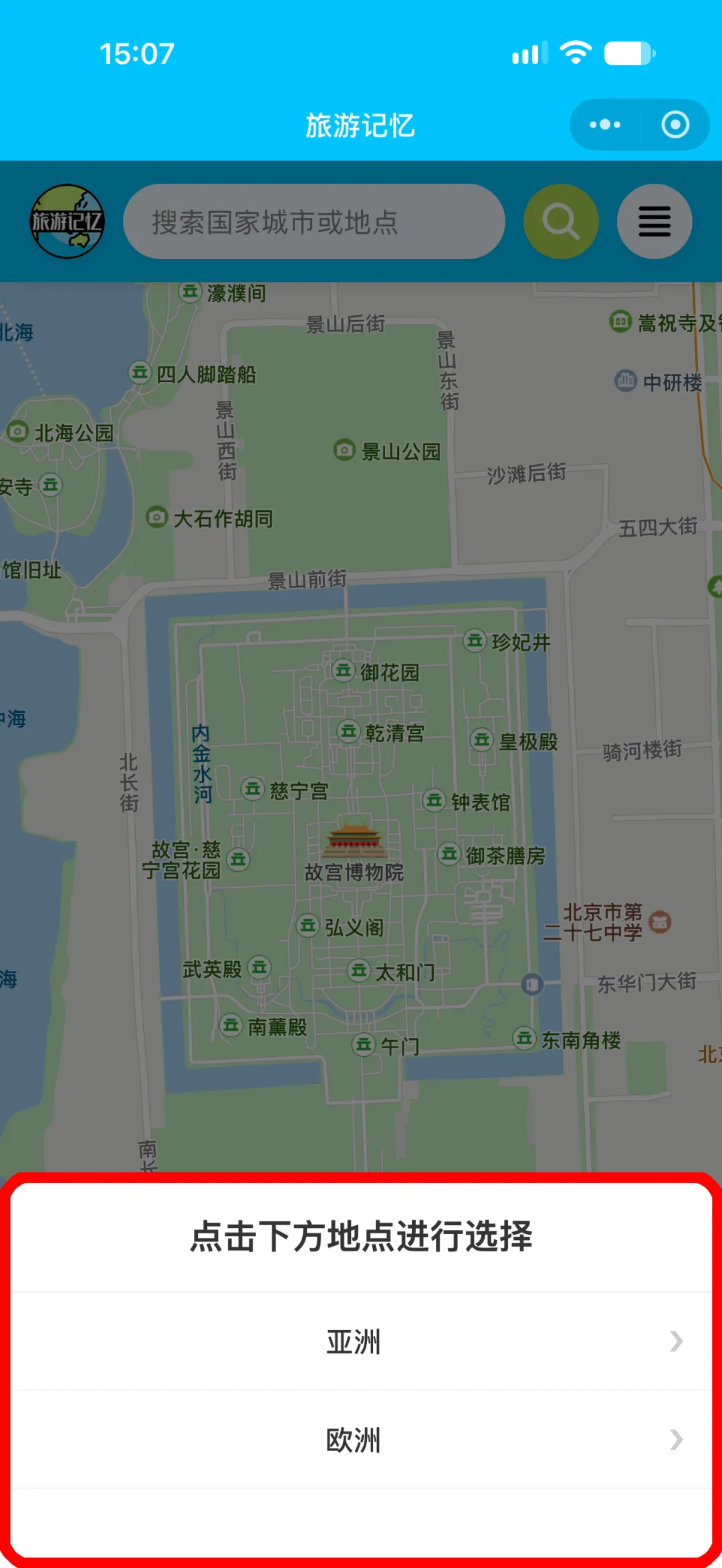
点击顶部的“≣”按钮后点击“选择地点”后会弹出如上图的地点选择菜单,您可通过依次点选“大洲>国家>省份>城市>地点”来选择您最终想查看的地点所在的地图位置,之后查看该位置中“旅游存档点”信息的操作详见下面的“图5:地图上的存档点显示”。
关闭如上图的菜单只需点击菜单外的深色区域即可。
●●
图5:地图上的存档点显示
●●
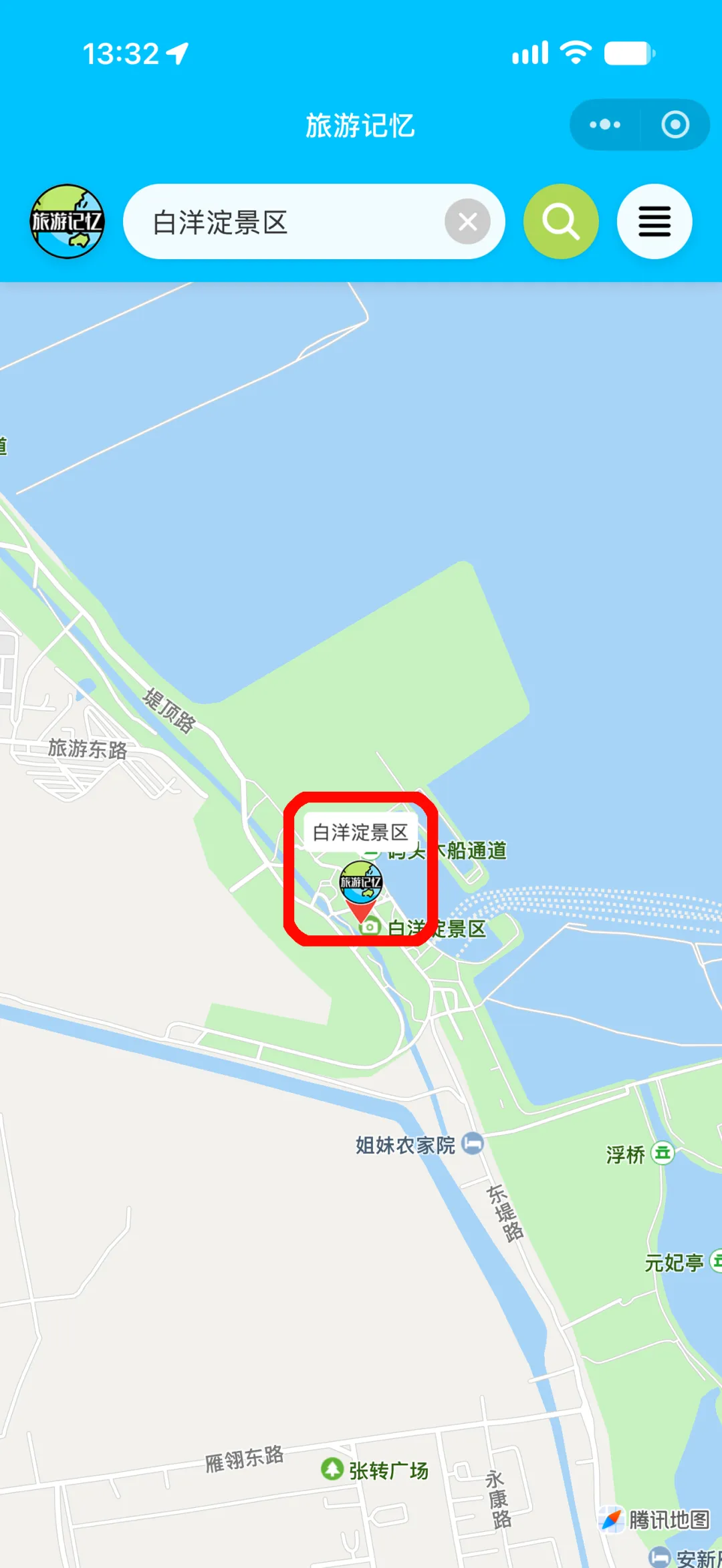
在地图上,当你看到如上图红圈中的这种坐标点时就代表您找到了“旅游存档点”,点击它就能看到该存档点的信息如下图“图6:旅游存档点信息”。
●●
图6:旅游存档点信息
●●
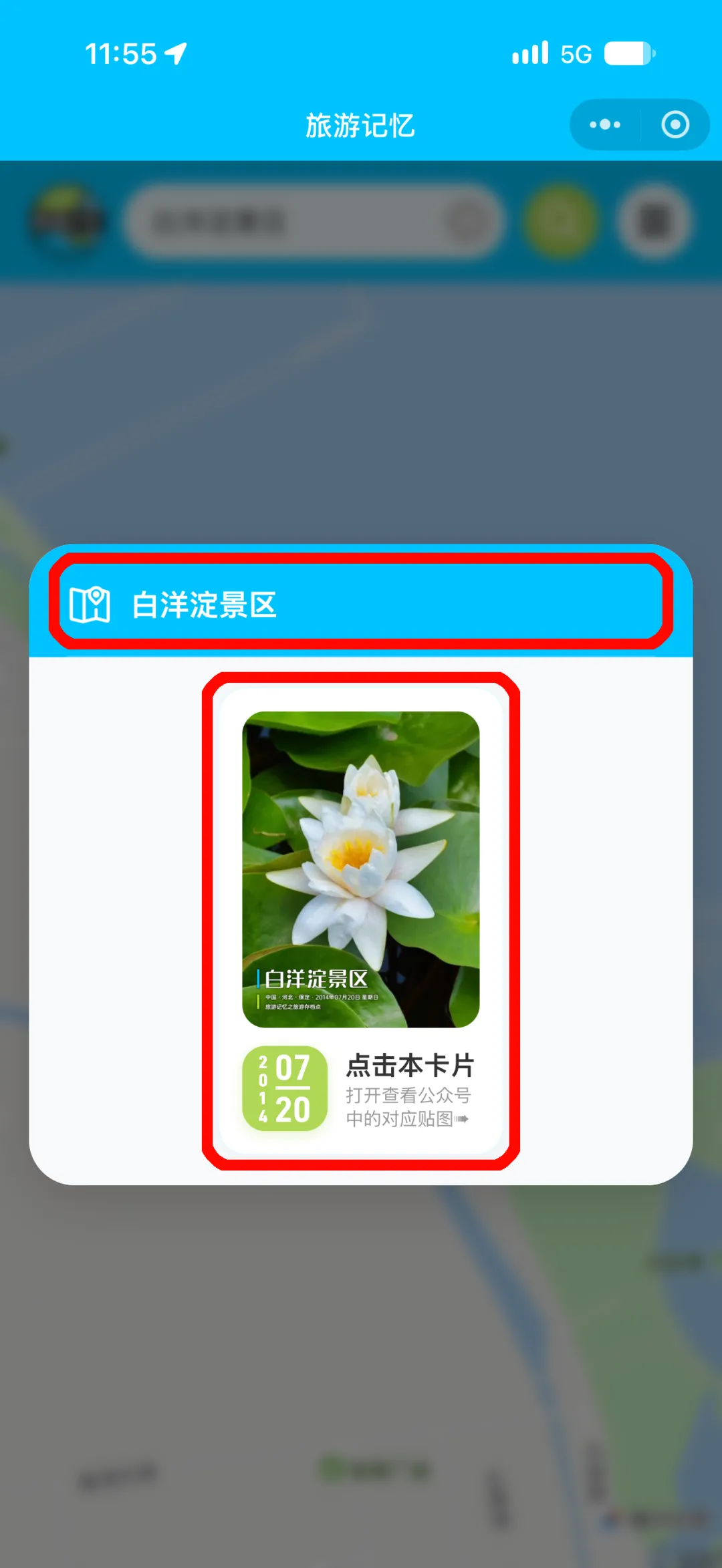
点击存档点坐标点会弹出如上图的弹窗,其中弹窗上部的蓝色区域显示了该存档点的名称,点击它可以调出导航界面,导航到这个地点。下部白色部分的红框中缩圈的左侧绿色区域显示的是这个存档点的存档时间。如果有多个存档时间,会显示多条记录,您可左右滑动查看,点击相应记录会弹出“即将打开公众号“旅游记忆”的内容《旅游存档点丨✕✕✕✕✕✕》”的提示,您点击“允许”按钮即可进入公众号查看该旅游存档点的信息,不想看可点击“取消”按钮返回。
关闭如上图的弹窗只需点击弹窗外的深色区域即可。
●●
扫描或点击小程序码进小程序
●●

●●
欢迎关注
●●



相关文章
发表评论
评论列表
- 这篇文章还没有收到评论,赶紧来抢沙发吧~